OPRO Document Designer for Officeリリースノート
2026/09/13
バージョン:1.17.0
機能追加
- [Excel/Word/PowerPoint]リッチテキストの再現範囲を拡張しました。
連番、箇条書き、リンク を再現可能になりました。- 既存のテンプレートに当変更を適用するためには、テンプレートのバージョンアップが必要です。
テンプレートを開き、Document Designer for Officeの設定タブ内の「バージョン」を「1.17.0」以降に変更し、保存して、アップロードしてください。 - Excelのセル内にリンクを再現する場合、リッチテキスト内で最初に検出されたハイパーリンクがセルに対して設定されます。
- Office側の制限のため、箇条書きと連番は9階層までしか作る事ができません。9階層目以降は9階層目として扱います。
- Excelのセルに箇条書きや連番を再現する場合、セルの先頭に記号や連番の文字列を付けたテキストとして表現します。Wordのような箇条書き機能そのものではないため、生成後のファイルでセル内に行を追加しても、その行に記号や連番は自動で付きません。
- 箇条書きの記号(•、◦、▪ 等)は、Excel/Word/PowerPointいずれも游明朝で表示します。テンプレートの本文に別のフォントを指定していても、記号の部分だけは游明朝になります。連番の数字や文字自体はこの対象ではありません。
- リッチテキスト内のリンクについて、以下は再現しません。
- 別タブで開く指定(target="_blank"等)
- メールアドレス宛のリンク(mailto:)、ページ内アンカーへのリンク(#で始まるリンク)
- 既存のテンプレートに当変更を適用するためには、テンプレートのバージョンアップが必要です。
現在のリッチテキストの対応状況は以下の通りです。
| 種別 | Excel | Word | PowerPoint |
|---|---|---|---|
| 太字 | ○ | ○ | ○ |
| 斜体 | ○ | ○ | ○ |
| 取消線 | ○ | ○ | ○ |
| 文字サイズ | ○ | ○ | ○ |
| 下線 | ○ | ○ | ○ |
| 文字の色 | ○ | ○ | ○ |
| 文字の背景色 | ✕ | ○ | ○ |
| 水平方向の文字寄せ位置 | ✕ | ○ | ○ |
| インデント | ✕ | ○ | ○ |
| 連番 | ○ (v1.17.0対応) | ○ (v1.17.0対応) | ○ (v1.17.0対応) |
| 箇条書き | ○ (v1.17.0対応) | ○ (v1.17.0対応) | ○ (v1.17.0対応) |
| リンク | ○ (v1.17.0対応) | ○ (v1.17.0対応) | ○ (v1.17.0対応) |
| 画像 | △※1 | ○ | △※1 |
※1 画像型として出力する事は可能。リッチテキスト型を指定して、文の一部として画像を出力する事はできない。
既存機能の調整
-
[Excel]利用可能な関数の範囲を拡大しました。
従来は一部の関数を利用している場合に、出力後に関数の先頭に「@」が付いてしまう問題があったため、
「式内の座標を補正しない」(noAdjustAdresses)の機能を利用して、補正を実施させないようにする必要が生じていました。当リリース以降では、以下の関数については「式内の座標を補正しない」を付けない場合であっても、「@」が付加される問題が生じなくなります。
AGGREGATE、IFS、CONCAT、SHEET、SHEETS、XOR、MAXIFS、MINIFS、SWITCH、TEXTJOIN、FILTER、SORT、
SORTBY、SEQUENCE、XLOOKUP、XMATCH、RANDARRAY、ARRAYTOTEXT、VALUETOTEXT、TEXTBEFORE、TEXTAFTER、
TEXTSPLIT、VSTACK、HSTACK、CHOOSEROWS、CHOOSECOLS、TOROW、TOCOL、DROP、TAKE、EXPAND、WRAPROWS、
WRAPCOLS、MODE.MULT、MODE.SNGL、ISFORMULA、SKEW.P、STDEV.P、STDEV.S、UNICODE、VAR.P、VAR.S、
REGEXTEST、REGEXEXTRACT、REGEXREPLACE、PERCENTOF、DETECTLANGUAGE、TRANSLATE、STOCKHISTORY、
TRIMRANGE、FIELDVALUE、IMAGE
ただし、上記の関数を計算結果が複数のセルにまたがる使い方をした場合は、この対応後も「@」が付く場合があります。1つのセルに収まる計算結果を返す使い方であれば問題ありません。この制限に該当する関数は以下の通りです。
SORTBY、SEQUENCE、RANDARRAY、TEXTSPLIT、VSTACK、HSTACK、CHOOSEROWS、CHOOSECOLS、TOROW、TOCOL、
DROP、TAKE、EXPAND、WRAPROWS、WRAPCOLS、STOCKHISTORY、TRIMRANGE、FILTER、SORT、UNIQUE
また、LAMBDA・REDUCE等、Ctrl+Shift+Enterで入力する配列数式についても、1つのセルに収まる計算結果であれば、明細行の繰り返し(バンド)の中で正しく複製されるようになりました。これらの関数も、計算結果が複数のセルにまたがる使い方をした場合は、引き続きサポート対象外です。
なお、「当ファイル全体の設定」内の「多量出力モード」を「使用する」に設定している場合は、上記で対応した関数も含めて今回の対応の対象外です。「多量出力モード」を使用するテンプレートでは、引き続き「式内の座標を補正しない」を設定してください。
しかし、当リリース以降であっても、以下の関数についてはサポート対象外になります。
これらの関数を利用する場合は、引き続き「式内の座標を補正しない」を設定してください。LET、MAP、SCAN、BYROW、BYCOL、MAKEARRAY、GROUPBY、PIVOTBY、IMPORTCSV、IMPORTTEXT -
[Excel]行繰り返し定義を設置した行の中に、セル座標や範囲を含む数式を多数設置しているテンプレートについて、明細行数が多い場合の生成速度を改善しました。
2026/06/14
バージョン:1.16.5
機能追加
- [Excel/Word/PowerPoint]設定タブ内に「読み取りパスワード」、「書き込みパスワード」の欄を追加しました。
指定すると、生成するドキュメントに対して各パスワードを設定する事ができます。
先頭のDataSetの中から、パスワードとして設定する値の引用元とする項目を指定します。
既存機能の調整
- [PowerPoint]「AIサポート(β版)」のセクション内の「AIへの指示文章をコピー」ボタンについて、ボタンがクリックされた際の案内画像をExcel/Word/PowerPointの全てで統一しました。
PowerPointの場合、Copilotによるスライドの加工を行う事ができない問題があったため、Claudeの利用を推奨していましたが、Copilotのアップデートにより機能する状態になっていたため、Excel/Word/PowerPointの全てでCopilotとClaudeのどちらも利用可能である旨の説明に統一しました。
2026/04/03
バージョン:1.16.0
機能追加
-
[Excel/Word/PowerPoint]タグ定義タブに「AIサポート(β版)」のセクションを追加しました。
このセクション内の「AIへの指示文章をコピー」ボタンによって、効率的なタグの設置や、新規レイアウトの生成を行う事ができます。
利用方法は以下の通りです。- 「AIへの指示文章をコピー」ボタンを押す。クリップボードにプロンプトが書き込まれます。
- Officeの「Copilot」か、Officeアドインの「Claude by Anthropic for Excel」を起動します。
- チャット欄に Ctrl+V 等でプロンプトを貼り付けて、送信します。
これによって、以下のように振る舞います。
- ドキュメントの内容が空の場合は、レイアウトを新規構築します。
- そうではない場合は、タグを書き込む場所として適した場所を探して書き込みます。以下の課題があります。
- PowerPointの場合、2026/04/03時点では、Copilotからのスライドの変更を行う事ができません。将来、Officeのバージョンアップによって機能するようになる可能性はあります。現時点ではOfficeアドインの「Claude by Anthropic for Excel」で代替してください。
- Excelの場合、日付書式のタグを書き込む場合は、年月日時分秒を表示する書式を一律に適用します。望ましくない場合は個別に調整してください。
- Word,PowerPointの場合、日付書式のタグを書き込む場合は、入力値がそのまま出力されます。書式編集を加える場合は個別に調整してください。
既存機能の調整
- [Excel/Word/PowerPoint]XAデザイナーからブラウザ版で当ツールを起動した場合、「バージョン」欄の更新が反映されない問題を修正しました。
2025/12/19
バージョン:1.15.8
既存機能の調整
- [PowerPoint]設定タブ内の「明細データ転記方法」の既定値を変更しました。
- 変更前:Z順 同一タグ検出時に引用元レコード位置を進める
- 変更後:先頭レコードを出力
2025/12/14
バージョン:1.15.7
既存機能の調整
-
[Excel]ヘッダーやフッターにタグを設置して動的に値を埋め込むようにテンプレートを設定し、かつ、埋め込む文字列の先頭が数字である場合に、フォントサイズが大きくなる問題について対策しました。
-
[PowerPoint]ドキュメント生成の安定性を向上させました。
-
[Excel/Word/PowerPoint]docutize, 帳票DX for Salesforce, XAデザイナーのいずれかから当ツールを利用し、かつ、Officeアドインとして利用していない場合(Webブラウザー上で直接当ツールを開いた場合)の、設定タブ内の初期値を修正しました。
上記条件の場合に、「設定」タブ内の各設定項目が、選択肢のうち最上部の値になる問題がありました。
既定値としては以下を指定する事を想定しています。
既に上記条件下で作成済のテンプレートについて、「設定」タブ内の値が以下と一致せず、かつ、意図したものではない場合は、変更する事をご検討ください。- Excelの場合
- エラーシート:
使用する - レコード件数上限超過時処理:
エラーシートに出力して生成継続 - 多量出力モード:
使用しない - 明細データ転記方法:
同一タグ検出時に引用元レコード位置を進める - 画像検出失敗時の動作:
(#N/A)を出力 - 存在しないフィールドを参照するタグ:
元のタグを無加工のまま残す - 入力された文字列が「=」で始まる場合:
式として解釈する - 画像ファイル実体の縮小:
出力先に合わせて縮小 - 条件付き書式のコピー:
既存ルールの適用先を更新 - セル内改行文字:
LF(推奨) - サイズ算出方法:
v2.0 既定フォントに基づき列幅算出(この項目はテンプレート作成当初からv2.0である場合は表示しません) - バージョン:(最大の値を指定)
- エラーシート:
- Wordの場合
- バンド判定方法:
複数行 - 行複製方法:
v1.1 画像や図形を複製 - リッチテキストのBRタグ:
改段落 - テキストの改行:
改行 - 画像検出失敗時の動作:
(#N/A)を出力 - 存在しないフィールドを参照するタグ:
元のタグを無加工のまま残す - 画像ファイル実体の縮小:
出力先に合わせて縮小 - セル内改行文字:
LF(推奨) - バージョン:(最大の値を指定)
- バンド判定方法:
- PowerPointの場合
- 明細データ転記方法:~~Z順 同一タグ検出時に引用元レコード位置を進める~~
先頭レコードを出力 - リッチテキストのBRタグ:
改段落 - テキストの改行:
改行 - 画像検出失敗時のテンプレート画像:
透過画像に交換 - 画像ファイル実体の縮小:
出力先に合わせて縮小 - セル内改行文字:
LF(推奨) - バージョン:(最大の値を指定)
- 明細データ転記方法:~~Z順 同一タグ検出時に引用元レコード位置を進める~~
- Excelの場合
2025/09/14
バージョン:1.15.3
機能追加
-
[PowerPoint]設定タブ内に「明細データ転記方法」を追加しました。
表の外で、同一のフィールドを引用するタグを設置した場合、引用元とするレコードの読み込み位置を進めるかを指定できます。
Excelの場合には既に存在する機能で、PowerPointでも利用する事が可能になりました。設定可能な値は以下です。
-
先頭レコードを出力:常に先頭のレコードの値を出力します。
-
同一タグ検出時に画像のみ引用元レコードを進める:従来通りの動作です。画像については、明細の同一フィールドを引用するタグを検出する度にレコードの読み込み位置を読み進めます。読み進める順序はZ順になります。
-
Z順:同一のタグが設置されている場合は引用元レコードの位置を読み進めます。
例えば同一のタグが格子状に並んでいる場合、引用元レコード位置は以下のように判定されます。
上段:1 2
下段:3 4 -
И順:同一のタグが設置されている場合は引用元レコードの位置を読み進めます。
例えば同一のタグが格子状に並んでいる場合、引用元レコード位置は以下のように判定されます。
上段:1 3
下段:2 4
-
-
[PowerPoint]グラフへのデータ差込の定義について、「行/列の切り替え」のチェックボックスを追加しました。
- チェックすると、PowerPointのリボンにて、グラフのデザイン>行/列の切り替え を指定した場合のような動作になります。
- 例えば、レーダーチャートを1レコードで表現する場合に役立つ機能です。1レコードでレーダーチャートを表現する事が可能になります。
-
[PowerPoint]設定タブ内に「画像検出失敗時のテンプレート画像」の欄を追加しました。
スライド上に設置した画像の代替テキストにタグを書き込む事で動的な画像の差替を行いますが、画像の獲得が失敗した場合、元々の画像をどうするかを指定します。設定可能な値は以下です。
- 残す:従来通りの動作です。既存テンプレートにはこの設定が適用されます。動的に差し替えるよう指定した画像の獲得が失敗した場合、テンプレート上に設定されていた画像を残します。
- 透過画像に交換:既定値。新規テンプレート作成時はこれが設定されます。動的に差し替えるよう指定した画像の獲得が失敗した場合、透過画像に差し替えます。何も設置されていないかのように見えますが、画像の枠は残存するためご注意ください。
既存機能の調整
-
[Excel/Word/PowerPoint]アドイン次回自動表示ボタンの位置を変更しました。
ピンのアイコンのボタンです。従来は右上に置いていましたが、左上に変更しました。
2025/06/08
バージョン:1.14.1
機能追加
-
[Excel/Word/PowerPoint]設定タブの「当ファイル全体の設定」カテゴリー内に「バージョン」項目を追加しました。
-
テンプレートのバージョンを更新することができます。
-
更新した後で、ファイルを保存して、ご利用のシステムにアップロードする事で、変更が適用されます。
-
[Excel/Word/PowerPoint]日付項目の入力書式、出力書式を自動的に補正するように変更しました。
-
Excelにて、ラジオボタンの「Excel表示書式」を選択している場合は補正しません。
-
基本的には「出力書式例」欄で表現したい例を選択してから書式を加工して下さい。
-
「入力書式」欄か、「出力書式」欄からフォーカスが外れた際に以下の補正を行います。
Yはyに置換します。暦週の基準年は利用できません。y,j,Jの直後(※1)のmはMに置換します。月の指定と推測します。mの後に月がある場合、mはMに置換します。月の指定と推測します。Mの直後(※1)のDはdに置換します。Dは年間の通算日数。dは日。
MとDを併用する事は無いと想定してこの補正を行います。MとDを併用したい場合は、出力したタグを手で編集して下さい。- 日付書式の中に
a(午前午後表示)が含まれない場合、hをHに置換します。hは12時間表記。Hは24時間表記。 h,Hの直後(※1)のMはmに置換します。分の指定と推測します。mの直後のSはsに置換します。秒の指定と推測します。sから区切り文字を挟んでsが見つかった場合、Sに置換ます。ミリ秒の指定と推測します。
※1:「直後」は、区切り文字を読み飛ばした上で判定します。
-
書式入力欄の近くに、書式の入力方法を説明するページへのリンクを含む説明文を追加しました。
-
既存機能の調整
- [Excel] 以下条件を満たす場合にエラーが生じ、ドキュメントを生成できない問題を修正しました。テンプレートのバージョンは問いません。
- 「範囲」によって適用先シートを限定した「名前」が定義されている。
- それを式内で引用しているシートがあり、行繰り返し定義タグを設置している。
- 以下の変更を加えました。これらはテンプレートのバージョンとして「1.13.0」以上を指定してアップロードする事で適用されます。
- [Word] ヘッダー、フッター内の表内に設置されたタグを処理するように変更しました。
- [Word] 段落削除機能を利用する場合に、表のセル内の段落を全て削除する場合は、書式を維持するように変更しました。
- [Word] タグによって値を挿し替えた際に、文字間隔とカーニングの指定が失われる問題を修正しました。
-
[Word]文節が単一の以下の文字のいずれかに完全に一致する場合に、「右揃え」が出力後に「中央揃え」になる問題を修正しました。
―: U+2015 全角ダッシュ-: U+FF0D 全角のハイフン、またはマイナスー: U+30FC 長音符。片仮名(カタカナ)の長母音。-: U+002D 半角ハイフン
-
画像をURLにて獲得する際に、URLが不正である場合は、URL内のパラメーター部分をURLエンコードした上で獲得するように変更しました。
これにより
https://xa.oproarts.com/graphics/seal/personal?value=オプロ 太郎のようなURLから、名前部分を欠落させる事なく画像を獲得可能になりました。
2024/09/08
既存機能の調整
-
Officeファイルがアップロードされた際に、自動的にOfficeアドインの設定情報をOfficeファイル内に組み込むように変更しました。
Officeアドインの設定情報は、Officeファイル内に保存されます。
従来は、OPROARTS Designer や 帳票DX for Salesforce 側にてOfficeアドインを利用可能としていた場合であっても、Officeアドインの設定情報が含まれていないOfficeファイルがテンプレートとしてアップロードされた場合は、ブラウザ版の「Document Designer for Office」を強制的に開くように動作していました。
今後は、アップロードされたOfficeファイル内に、Officeアドインとしての「Document Designer for Office」の情報が含まれていない場合は、自動的に設定情報を組み込むようになりました。Officeアドインを利用可能として設定している場合、ブラウザ版の「Document Designer for Office」が開く事はなくなり、Officeアドインが内蔵されたOfficeファイルがダウンロードされます。これを開いて編集を行って下さい。
2024/07/03
機能追加
-
帳票DX for Salesforce や docutize にて Document Designer for Office を利用する場合に「設定状態をテキストで出力」ボタンを表示するよう変更しました。
設定の状態をテキストファイルで出力する事が出来ます。OPROARTS Designer の場合の「エクスポート」ボタンに相当する機能です。
過去に作成した「設定」との差分を確認する際にご利用下さい。
帳票DX for Salesforce や docutize の場合は、項目の構成はSalesforce側から渡されるため、インポート機能は設けません。
2024/03/10
既存機能の調整
-
[Excel]フォームコントロールに値を差し込む機能に対して、以下の変更を加えました。
-
1シート内に含まれるフォームコントロールの数に上限を設けました。
- テンプレートの更新を行う際にチェックします。
- 1シート内のフォームコントロールの数が 500 を超える場合にエラーにします。
- 超過する場合は、シートを複数に分ける等の対策によって制限を回避して下さい。
-
差し込む値が以下であっても処理するように変更しました。
-
小数値
フォームコントロールに対しては、小数点以下を切り捨てて、整数として値を適用します。
フォームコントロールからリンクされたセルに対しては、小数値のまま値を差し込みます。 -
全角数字
半角数字に変換した上で処理します。
-
値の前後に空白が含まれる場合
前後の空白を除去した上で処理します。
-
-
フォームコントロールを行単位でコピーして複製した場合に、当該フォームコントロールへの値の差し込みが失敗する問題を修正しました。
従来はTwoCellAnchorにのみ対応していましたが、OneCellAnchorも処理するよう変更しました。
OneCellAnchorのフォームコントロールは、フォームコントロールを行単位でコピーして複製する場合に生じます。 -
フォームコントロールの名前をExcel上で人為的に変更した場合にも処理するよう変更しました。
-
[Word]項目の型が「文字列」の場合に利用できる「値が空の場合に属する箇所を削除」の機能について、機能の説明文を表示するように変更しました。
「空文字列、'false'、'0'のいずれかの場合に、属する箇所を削除します。」の説明文を追加しました。
当機能の振る舞い自体は変更していません。従来よりこの条件で動作しています。
2023/12/10
機能追加
-
[Excel]フォームコントロールの代替テキストにDDOのタグを書き込む事で、状態を動的に変更する事が可能になりました。
Excelにて「開発」→「挿入」にて挿入する事ができる「フォームコントロール」群について、与えるデータに基づいて状態を変更する事が可能になりました。
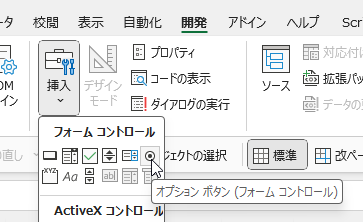
状態の書き換えを指定する方法は以下の通りです。
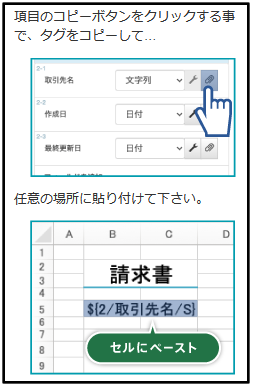
- 当ツールにて、クリップボタン
 をクリックして、タグをコピーします。
 - Excelにて、コントロールを右クリックして「コントロールの書式設定」をクリックし、「代替テキスト」タブ内にタグを貼り付けます。タグ以外の文字列が欄内に記載されていても問題ありません。生成するドキュメントではタグ部分は除去します。
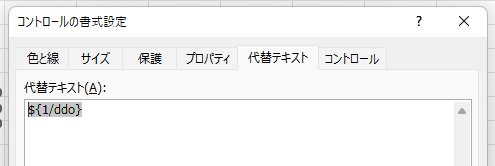
「リンクするセル」が指定されている場合は、リンク先のセルの値も更新します。
リンク先として別シートのセルを指定している場合も更新します。対応するフォームコントロールは以下になります。
フォームコントロール種別 ドキュメントを出力する際に想定する値 ※4 コンボボックス 0以上の半角数字。0の場合は未選択になり、1以降は「入力範囲」の1番目以降を指します。 チェックボックス true または false。大文字・小文字は問いません。 スピンボタン 0以上の半角数字。 リストボックス ※1 0以上の半角数字。0の場合は未選択になり、1以降は「入力範囲」の1番目以降を指します。 オプションボタン ※2 0以上の半角数字。オプションボタンはグループボックスによってグループ化する事が可能です。グループ内のオブジェクトの設置順位によって、チェックするオブジェクトを指定します。
0や、グループに属するオプションボタンの数を上回る数字を指定した場合、全ての項目のチェックが解除されます。
上記以外の値が指定された場合、チェックの状態を、テンプレートでのチェックの状態のまま変更しません。スクロールバー ※3 0以上の半角数字。 - 当ツールにて、クリップボタン
※1 : リストボックスについては、「選択の種類」にて「単一選択」が選択されている場合のみが動作保証の対象になりますのでご注意下さい。
※2 : オプションボタンは、同一のグループ内で1個のオプションボタンの代替テキストにタグを設定すれば十分です。グループ内で複数のタグが検出された場合は、最初に検出したタグに基づいて処理します。また、テンプレートにて、グループ内の何れかの項目を選択状態にして下さい。
※3 : スクロールバーは、「リンクするセル」を指定した上でご利用下さい。
※4 : ~~小数値は受け付けません。「1」等の整数で指定して下さい。~~ この制限は 2024/03/10 の更新で除去しました。
既存機能の調整
-
[Excel]フォームコントロールの位置等を補正するように変更しました。
行繰り返し定義を利用する事で行を増やして出力する場合、後続の項目が後ろにスライドします。フォームコントロールの表示位置、「入力範囲」、「リンクするセル」について、位置を補正するように変更しました。
ただし、「入力範囲」、「リンクするセル」については、別のシートを参照している場合は補正しません。 -
[Word]段落を削除するタグを利用して、表のセル内の全ての段落を削除した場合に、生成したファイルをWordで開く事が出来なくなってしまう問題を修正しました。セル内の全ての段落が削除された場合、空の段落を挿入するように対処しました。
-
[Word]入れ子の表に設置したバンドの引用レコード位置が乱れる問題を修正しました。
表が入れ子になっており、かつ、親の表に何らかのタグが設置されている場合に、子の表を明細として適切に出力する事ができない問題があり、修正しました。 -
[Excel]行繰り返し定義で「ページヘッダ・フッタを出力(β)」を利用している場合に、グループフッタに対して動的な値を出力できない問題を修正しました。
-
[Excel]ページ複製機能について、デフォルトの設定と実施条件を変更しました。
-
ページ複製機能をデフォルトで無効にしました。
同一のタグを羅列し、そこに明細データを埋め込む場合、明細データがタグの件数を上回る場合にページ複製を行う事が出来ます。
当ツールの設定欄の「当ファイル全体の設定」内の「明細データ転記方法」の欄にて、デフォルトの値を変更しました。
- 変更前:「溢れた場合はページを複製。同一タグ検出時に引用元レコード位置を進める」(ページ複製有効)
- 変更後:「同一タグ検出時に引用元レコード位置を進める」(ページ複製無効)
今後新規作成するテンプレートにて、ページ複製を利用したい場合は、「明細データ転記方法」欄の値を変更して保存し、テンプレートをアップロードして下さい。
-
ページ複製機能の実施条件を変更しました。
条件のいずれかを満たす場合は、ページ複製を実施しないよう変更しました。
- ページの中に行繰り返し定義が含まれ、かつ、ページ単位で複製する機能がONの行繰り返し定義を含まない場合
- ページとみなす行数が1000を超える場合
-
-
[PowerPoint]グループ化されたオブジェクトの中に当ツールのタグを記載した場合であっても認識するよう変更しました。
2023/04/25
既存機能の調整
- [Excel]行繰り返し定義のタグを挿入する際に、適用範囲を示すための関数として「ISERR」を利用していましたが、「AREAS」を利用するように変更しました。
2023/03/12
既存機能の調整
- [Excel]画像の動的埋め込みを指定している箇所で予期しない形式のファイルが指定された場合にドキュメント生成が失敗する問題を修正しました。
例えばPDFファイルを画像として指定する事は出来ません。画像として解釈する事ができないファイルが指定された場合の動作を以下の通りとしました。
- 変更前:ドキュメントの生成が失敗します。
-
変更後:当該箇所に「(#UNSUPPORTED IMAGE)」のメッセージを出力した上で、ドキュメントを生成します。
-
[Word]テキストでタグを記載している場合に、末尾の書式が異なるとタグ統合が失敗する問題を修正しました。
Officeアドインとして当ツールを利用する場合、タグは「フィールド」の形で挿入しますが、
ブラウザ上で当ツールを利用する場合、タグはテキストの形で書き込みます。
テキストでタグを記述しており、かつ、タグの末尾の「}」部分だけ他と書式等が異なっていると、ドキュメント生成の際にタグとして適切に解釈されず、文字列の差し込みが失敗する問題がありました。以下のイメージの「失敗」のケースであっても、適切にタグとして解釈するよう修正しました。

-
[Word]リッチテキスト内から画像を順に獲得してドキュメント上に出力する機能を、グルーピングと組み合わせた場合、2番目のグループ以降で画像の抽出位置が常に先頭に固定されてしまう問題がありましたので、修正しました。
-
[Word]「値が空の場合に属する箇所を削除」内の設定項目の表記を変更しました。
-
変更前:行
-
変更後:属す表の行
変更前の表現は、文章の行と誤認する表現であったため、上記の通り変更しました。
また、該当箇所のTooltipが未設定であったため、設定しました。マウスオーバーすると説明が表示されます。 -
[Excel]ブラウザ上でDocument Designer for Officeを起動している場合、繰り返し定義を生成する際に、「生成したタグ」欄の字数が255を超過する場合は、式ではなくタグのみを出力するよう変更しました。
Document Designer for Officeでは、繰り返し定義の適用範囲をF2キーで確認可能にするために、タグを含む式を生成するのが基本の動作となります。しかし、Excel上には255文字を超える式を設定する事が出来ないため、当制御を加えました。タグのみを設置した場合は、F2キーによる適用範囲の確認は行えなくなりますのでご了承下さい。
-
[Excel]Office2013環境で行繰り返し定義を生成する場合に「このタグのセル位置」が未設定の場合は、式ではなくタグのみを出力するよう変更しました。
-
[PowerPoint]グラフ定義画面にて、定義を展開した際に「編集完了」ボタンを表示するよう変更しました。
スライド複製定義と同様の操作性になるよう変更しました。
-
[Excel/Word/PowerPoint]Office JavaScript API ライブラリ をご利用いただけない環境で、Officeアドインとして当ツールを起動した場合、問題の回避方法を説明する文言を表示するよう変更しました。ブラウザ上でDocument Designer for Officeを起動してご利用いただく方法をご案内します。
-
[Excel/Word/PowerPoint]グループキーを指定する画面にて、項目名が適切に折り返されない問題を修正しました。
-
[Word]以下の全ての条件を満たす場合に、出力時に値の差し込みが行われない問題を修正しました。
-
日付型、あるいは数値型の項目
- 書式を指定している
- テキストボックスの外に、同一の項目かつ同一の書式が指定されたタグが存在しない
当変更は既存のテンプレートに対しては適用しません。既存のテンプレートに対して変更を適用したい場合は、以下のように操作して下さい。
- Officeアドインを利用する場合は、テンプレートファイルをダウンロードして、Officeで開いて保存してから、再度テンプレートとしてアップロードし、配備して下さい。
-
Officeアドインを利用しない場合は、テンプレートファイルをダウンロードする際にブラウザ上で開く「Document Designer for Office」にて「保存」をクリックした後で、テンプレートを配備して下さい。
-
[Excel]以下の「行単位で動作を指定するタグ」が設置されていて、かつ明細のデータ量が1ページに収まる場合に、タグが機能しない問題を修正しました。
-
ページ複製時のみ行を転記する
- ページ複製時に最終ページ以外は行を転記
2022/12/11
機能追加
- [Excel]「ページ」単位の複製機能を追加しました。
設定欄の「明細データ転記方法」項目に対して、「溢れた場合はページを複製。同一タグ検出時に引用元レコード位置を進める」を追加しました。
-
デフォルト値になります。今後新規作成したDDOのテンプレートでは当設定が適用されます。
-
過去に作成されたテンプレートについては、当設定値を選択して保存しアップロードして配備する事で、当機能を利用できます。
-
当機能は、タグを羅列して明細を表現しているテンプレートでは、出力可能なレコード数に制限が発生してしまう問題への対策です。
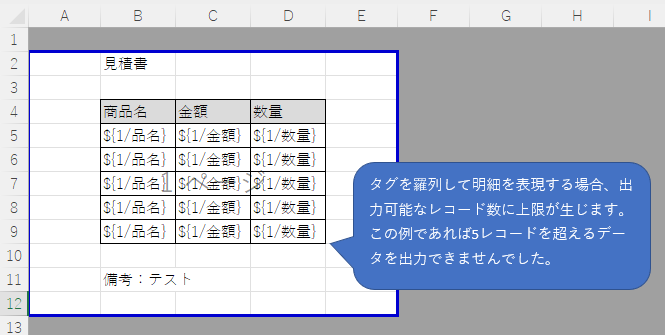
出力するレコード数が、出力可能なレコード数を超過する場合に、「ページ」単位で複製して出力します。
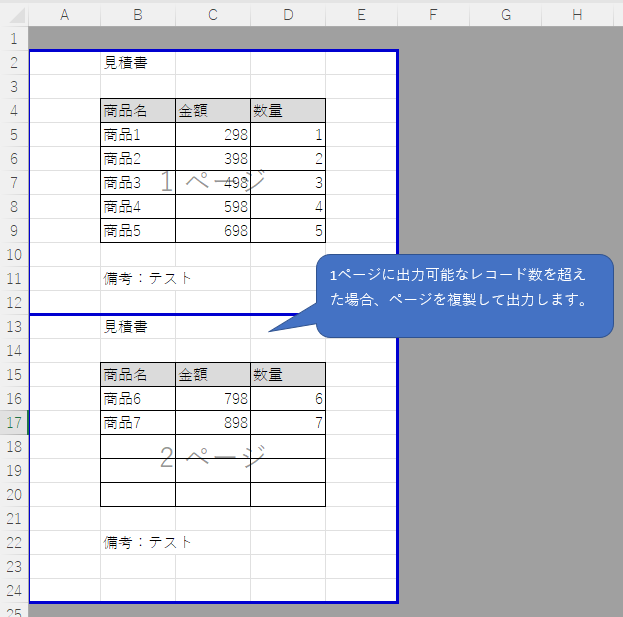
-
「ページ」は以下で区切ります。
- 明示的な改ページ(「改ページプレビュー」表示時に表示される、実線の改ページが対象。破線の改ページは対象外。)
- 印刷範囲
- 末尾セル位置(末尾が画像やオートシェイプの場合、それらが表示されている領域の末尾まで。)
-
「ページ」を複製する際には、「ページ」の境界に明示的な改ページが挿入されます。
テンプレートのExcelファイルにて、Excelの「ページレイアウト」内の「拡大縮小印刷」の「縦:」で「自動」が選択されている必要があります。
-
上記機能の追加に併せて、設定タブ内の「行単位で動作を指定するタグ」に以下の機能を追加しています。
これらの機能を活用する事で、最終ページのみに集計用の行を表示する等の制御が可能になります。-
ページ複製時に行を転記しない
同一タグを連続で指定する事で明細を出力する事が可能ですが、枠外に溢れた場合にページを複製します。
その複製の際に、当タグが設定された行は複製の対象外とします。 -
ページ複製時のみ行を転記する
同一タグを連続で指定する事で明細を出力する事が可能ですが、枠外に溢れた場合にページを複製します。
その複製の際にだけ、当タグが設定された行を複製します。 -
ページ複製時に最終ページ以外は行を転記
同一タグを連続で指定する事で明細を出力する事が可能ですが、枠外に溢れた場合にページを複製します。
その複製の際に、最終ページである場合は、当タグが設定された行は複製の対象外とします。 -
ページ複製時は最終ページにのみ行を転記
同一タグを連続で指定する事で明細を出力する事が可能ですが、枠外に溢れた場合にページを複製します。
その複製の際に、最終ページ以外である場合は、当タグが設定された行は複製の対象外とします。
-
-
[Excel]行高さ自動調整機能を簡便化しました。
Excelにて、セル内に入力された字数に応じて行の高さを調整する機能を利用する場合、従来は設定タブ内の「行の高さを調整するタグ」に属する複数のタグを設置して動作を指定する必要がありましたが、簡便な操作で指定する事が可能になりました。
フィールドタグ設置タブにて、自動型、文字列型、リッチテキスト型の場合に、「行の高さを自動調整」のオプションを表示するよう変更しました。
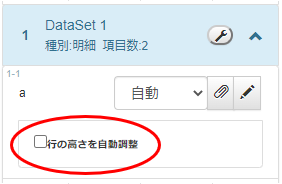
このオプションをチェックした上でタグを設置した場合、以下の通り動作します。
-
タグが設置された場所が結合セルではない場合、Excelの機能によって行の高さが自動的に調整されます。
-
タグが設置された場所が結合セルである場合、行の高さを概算で調整します。
- 完全にマッチする高さに調整する事はできません。
- 設定タブ内の「行の高さを調整するタグ」内の各種タグと組み合わせて使用する事ができます。行高さ調整の精度を高めたい場合に活用して下さい。
- リッチテキストにてフォントやフォントサイズを指定した場合、行高さの自動調整の乖離が大きくなります。
-
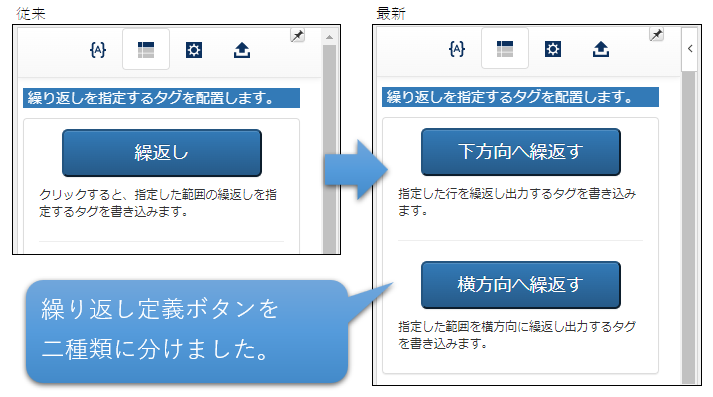
[Excel]繰り返し定義を指定するボタンを2種類に分けました。
-
従来はタグ設置時のセルの選択状態に基づいて、下方向の繰り返しか、横方向の繰り返しかを判定していました。
しかしこの場合、1列だけを横方向に繰り返すよう指定する指定する事に難がありました。
今後はセルの選択状態とは無関係に、下方向か横方向かを明確に指定可能になります。 -
[Excel/Word/PowerPoint]画像を動的に実寸で出力する際に、画像ファイル内のメタデータに設定されたDPI情報を考慮してサイズを調整するよう変更しました。
-
2022/12/11 よりも過去に作成したテンプレートの場合、設定タブ内の「当ファイル全体の設定」欄内に「動的画像の解像度」 の設定項目が表示されます。
- 読み込まない:従来通り画像のサイズを96DPIで算出します。
- 読み込む:画像ファイル内のメタデータに指定されたDPI情報に基づいてサイズを算出します。
-
2022/12/11 以降に作成したテンプレートでは、上記設定項目は表示されず、強制的に「読み込む」が適用されます。
-
[docutize-Excel]日付型系項目のデフォルトのExcel表示書式を変更しました。
Salesforceのdocutize上で選択した項目の型に応じて、Excelの表示書式のデフォルトを以下の通り変更しました。
| Salesforce上の項目の型 | Excelの表示書式のデフォルト:従来 | Excelの表示書式のデフォルト:変更後 |
|---|---|---|
| 日付 | (なし。シリアル値を出力) | yyyy/mm/dd |
| 日付/時間 | (なし。シリアル値を出力) | yyyy/mm/dd hh:mm:ss |
| 時間 | (なし。シリアル値を出力) | hh:mm:ss |
-
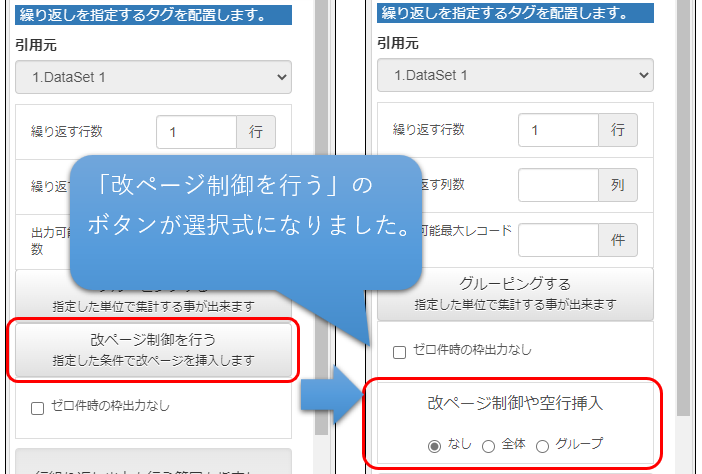
[Excel]改ページ制御の単位を選択可能にしました。
-
なし
改ページ制御や空行の挿入を行いません。 - 全体
改ページ制御や空行の挿入を、全体を通しての段数でカウントして処理します。
グループヘッダやグループフッタも段数としてカウントします。その際にグループヘッダやグループフッタの行数がバンド何個分に相当するかで段数を判定します。余りが生じる場合は切り上げます。
明細の末尾を空行で埋めるように指定する場合に、小計等を含めて段数をカウントしたい場合に活用する想定です。 - グループ
従来と同等の動作になります。改ページ制御や空行の挿入を、グループ別に段数をカウントして処理します。
グループヘッダやグループフッタは段数にカウントしません。
グループ単位で改ページし、各ページで空行を指定段数分だけ埋めたい場合に活用する想定です。
「全体」や「グループ」を選択した場合、「なし」は非表示になり、「1ページに収まる段数」等の関連項目が表示されます。
関連項目を何も設定しないまま、別のセルを選択して、再度行繰り返し定義が書かれたタグを選択すると、「なし」に戻ります。
-
[Excel]繰り返し定義のオプションとして「ページヘッダ・フッタを出力(β)」を追加しました。
-
「空ページ制御や空行挿入」で「全体」か「グループ」を選択した場合に「ページヘッダ・フッタを出力(β)」が表示されます。
- 「ページヘッダ・フッタを出力」をチェックすると、改ページを実施する際に、繰り返し定義が設定された箇所の前後が出力されます。
-
当機能を設定タブ内の「行単位で動作を指定するタグ」と組み合わせて利用する事はできません。
-
[Excel]セルに対して複数行に渡る文字列を埋め込む際の改行文字について変更を加えました。
-
Document Designer for Office のv1.7.0以前を利用して作成したテンプレートの場合、設定タブ内に「セル内改行文字」の欄が表示されます。
- 「CR+LF(v1.7.0以前の動作)」:改行文字として CR,LF を使用します。
- 「LF(推奨)」:改行文字として LF を使用します。
- Document Designer for Office のv1.7.1以降を利用して作成したテンプレートの場合、改行文字として LF を使用します。
Document Designer for Office のバージョンは、画面の末尾部分に表示されています。
- [Excel]シート単位で座標の補正を行わせないように指定するタグを追加しました。
設定タブ内に「シート単位で動作を指定するタグ」セクションを新設しました。
「シート単位で動作を指定するタグ」内の「式内の座標を補正しない」のタグをシート内に設置する事で、シート内の座標の自動的な補正を行わないように指定する事が可能になりました。
- [Word]フィールドコードで全角化・半角化を指定するスイッチを反映するよう変更しました。
Officeアドインを利用してWord上にタグを設置した場合、IF true "[a]" ${1/a/S} のようなフィールドコードを持つフィールドが設置されます。「[a]」のように表示されている場合は、Alt+F9 でフィールドコードを表示して下さい。
フィールドコードを以下のように変更する事で、出力する文字列を加工する事が可能です。
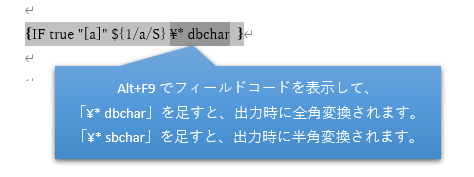
- 出力の際にはフィールドは解除され、プレーンテキストが出力されます。
- フィールドを新しく追加する場合は、Word上で「Ctrl + F9」を押して入力して下さい。
[a]部分は「Alt + F9」でフィールドを畳んで表示した場合に表示する文言です。-
${1/a/S}部分は、当ツール(Document Designer for Office)で出力するタグです。ブラウザ上でDocument Designer for Officeを起動している場合は、出力したい項目にてクリップボタンをクリックします。タグがクリップボード内に格納されるので、それを貼り付けて下さい。 -
[PowerPoint]スライド複製定義画面を変更しました。
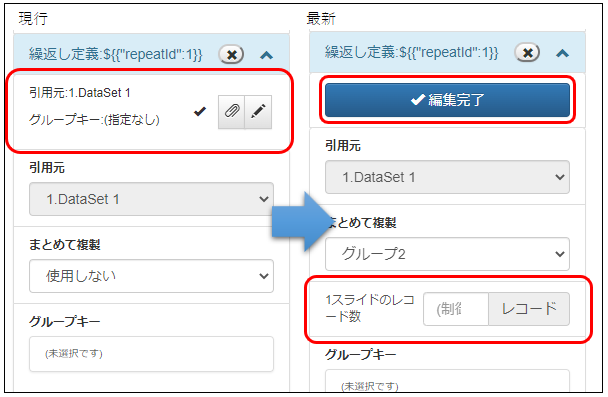
-
編集中は「編集完了」ボタンを表示するよう変更しました。このボタンを押すと編集欄が閉じられます。
-
編集中に「1スライドのレコード数」欄を表示するよう変更しました。「引用元」として指定されたデータを、当項目で設定した件数で分割して、各スライドに割り振ります。
既存機能の調整
-
[Excel]バンドの外にまたがって設定された結合セルが適切に再現されるように改善しました。
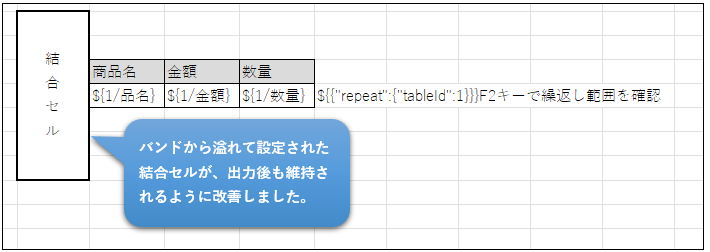
ただし、グループヘッダやグループフッタを利用している場合は、それらが属する行を部分的に含む結合セルを設けないようにして下さい。
当変更は 2022/12/11 以前に作成されたテンプレートに対しても一律で適用されます。 -
[Excel]明細溢れエラーの出力機能を修正しました。
同一のタグを複数配置する事で明細を表現する事が可能ですが、その場合は出力可能なレコード数に制限が生じます。
出力しようとしたデータが出力可能なレコード数を超過した場合、「ERROR」シートに警告を出力しています。
しかし、複数のシートに対して当アドインのタグを設置している場合、最後にタグが設置されていたシートだけが警告の出力対象となっていました。
問題がある全てのシートの警告を「ERROR」シートに出力するよう修正しました。
- [Excel]横方向の繰り返し定義の指定箇所よりも右にタグを設定した場合の動作を修正しました。
横方向への繰り返し出力を指定し、繰り返し出力するよう指定したセルよりも右にフィールドタグを設置した場合に、出力の際にフィールドタグが値に置換されずに残ってしまう問題がありました。修正しました。
- [Excel]条件付き書式の一部が出力結果に残存してしまう問題を修正しました。
行繰り返し定義の指定によって下方向にずれる行に条件付き書式が設定されている場合に、出力時に条件付き書式が残存してしまう問題を修正しました。 条件付き書式は複製される場合と、適用先が変更される場合がありますが、前者の場合に問題が生じる場合がありました。
- [Excel]今後新規作成するテンプレートについては設定欄の「別シートを参照する座標の補正」を表示しないよう変更しました。
v1.7.0以降の Document Designer for Office を用いてテンプレートを作成する場合、設定欄の「別シートを参照する座標の補正」を表示しません。常に「補正する」が選択されているものとして処理します。
- [Word]段落の属性の転記処理を修正しました。
従来はテンプレートの段落に設定された属性のうち、一部のみが出力結果に反映される状態でした。これが原因となって、右インデントを指定した場合に右寄せの指定が出力結果に反映されない問題が生じていました。全ての属性を転記するよう修正しました。
- [Excel/Word/PowerPoint]エクスポート処理で出力するデータの内容を変更しました。
従来はエクスポートデータ内にスライド複製定義やグラフ定義が含まれませんでした。以後は含みます。
-
[Excel/Word/PowerPoint]テンプレートをアップロードする際のチェック処理を変更しました。
- Excel/Word/PowerPoint の全てに共通して、アップロードされたファイルをサーバ上で読み込んだ内の内部的なサイズが閾値を超過する場合、エラーとするよう変更しました。
- Excelの場合、行数の上限を 10,000行 としています。
従来は、マッピングが指定されたシートのみ行数の上限を課していました。
今後は、全てのシートに対して行数の上限を課します。 - Excelの場合、マッピング対象シートの行数の上限を 10,000行 としていますが、誤って10,001行 までを許容していました。
10,000行までを許容するよう修正しました。既に配備されているテンプレートでのドキュメント出力時は 10,001行まで許容します。 - Excelの場合、全てのシートの行数の合計の上限を 40,000行 とする制限を追加しました。
可能な限り少ない行数のExcelブックをテンプレートとするようご協力をお願いします。
エラーが生じた場合、例えばExcelファイルであれば、以下のような対策をお願いします。
- Excelファイルを開き、各シートにて以下の操作を行って下さい。
- 目的外の範囲に非表示の行が存在する場合は、再表示して下さい。
- Ctrl + End キーを押して最終行位置を確認し、不要な行や列があれば削除して下さい。不要な行群を選択して、Ctrl+「-」(ハイフン)で消して下さい。行の非表示化は不要です。
- タグを羅列する事で明細を表現している場合、「行繰り返し定義」を活用するよう見直して下さい。
「行繰り返し定義」を利用すると、明細を参照する式の座標が補正されてしまい、意図した結果にならない場合は、「シート単位で動作を指定するタグ」内の「式内の座標を補正しない」のタグをシート内に設置する事で、座標の補正を抑制する事ができます。
2022/07/28
機能追加
-
[Excel/Word/PowerPoint]画像をリッチテキスト内から引用する場合に、何番目の画像を引用するかを指定可能にしました。
画像の型として「画像」を選択してオプションを展開した場合に、「画像取得位置」が指定可能になりました。
ただし当項目は、docutizeとの連携である場合は、引用元項目がテキストエリア系(テキストエリア, テキストエリア (リッチ), ロングテキストエリア)の場合だけ表示されます。
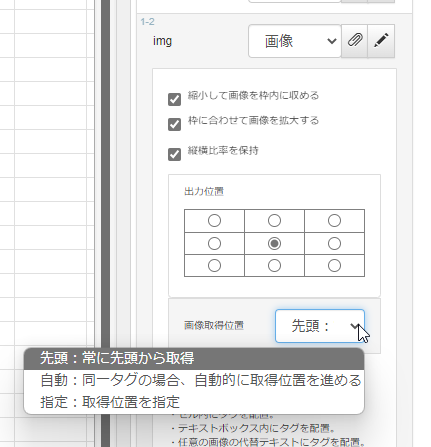
-
「画像取得位置」の各設定値の詳細は以下の通りです。
-
先頭:常にリッチテキスト内の先頭から画像を獲得します。
-
自動:同一の項目から引用するタグが存在しない場合、先頭から画像を獲得します。
存在する場合、直前のタグでの画像獲得位置の次の画像を獲得します。 -
指定:これを選択すると「取得位置」欄が表示されます。リッチテキスト内から「取得位置」で指定した位置の画像を獲得します。
-
「自動」を選択した場合の画像取得位置を判定する際は、以下の条件でタグをグルーピングし、各グループでカウントアップします。
- Excel : データセット番号、引用元項目、引用元レコード位置 、繰り返し定義
- Word : データセット番号、引用元項目、引用元レコード位置
- PowerPoint : データセット番号、引用元項目、スライド場号
-
PowerPointの場合、「画像取得位置」にて「先頭」以外が選択されている場合、引用元レコード位置は常にスライド内の先頭レコードになります。
非明細の箇所に明細を引用するタグを複数設置した場合、タグが登場する度に読込レコード位置も進行しますが、レコード位置の進行とリッチテキスト内の画像の読込位置が同時に進行するのは望ましくないため、当仕様としています。
-
リッチテキストの対応状況について以下の通り更新します。
- Excelの場合、画像型を指定した場合だけ、リッチテキスト内の画像を出力可能です。
リッチテキスト型の場合に画像を出力できないのは、Excelの画像はセルに属しておらず、セル内に他の文言との前後関係を考慮した上で画像を設置する事は出来ないためです。 - Wordの場合、画像型の指定と、リッチテキスト型の指定のいずれの場合であっても画像を出力可能です。
- PowerPointの場合、画像型を指定した場合だけ、リッチテキスト内の画像を出力可能です。
リッチテキスト型の場合に画像を出力できないのは、PowerPointの画像は文から独立しているためです。
- Excelの場合、画像型を指定した場合だけ、リッチテキスト内の画像を出力可能です。
-
| 種別 | Excel | Word | PowerPoint |
|---|---|---|---|
| 太字 | ○ | ○ | ○ |
| 斜体 | ○ | ○ | ○ |
| 取消線 | ○ | ○ | ○ |
| 文字サイズ | ○ | ○ | ○ |
| 下線 | ○ | ○ | ○ |
| 文字の色 | ○ | ○ | ○ |
| 文字の背景色 | ✕ | ○ | ○ |
| 水平方向の文字寄せ位置 | ✕ | ○ | ○ |
| インデント | ✕ | ○ | ○ |
| 連番 | ✕ | ✕ | ✕ |
| 箇条書き | ✕ | ✕ | ✕ |
| リンク | ✕ | ✕ | ✕ |
| 画像 | △※1 | ○ | △※1 |
※1 画像型として出力する事は可能。リッチテキスト型を指定して、文の一部として画像を出力する事はできない。
既存機能の調整
- [全体]表示言語を英語に設定した場合の表記を一部調整しました。
2022/06/12
機能追加
-
[Excel/Word/PowerPoint]ブラウザ上で当ツール(Document Designer for Office)が動作可能になるよう変更しました。
これにより、Officeアドインを利用できない場合であっても、テンプレートを作成する事が可能になりました。テンプレートをダウンロードした際に表示される画面にて、以下の選択肢を表示するよう変更しました。
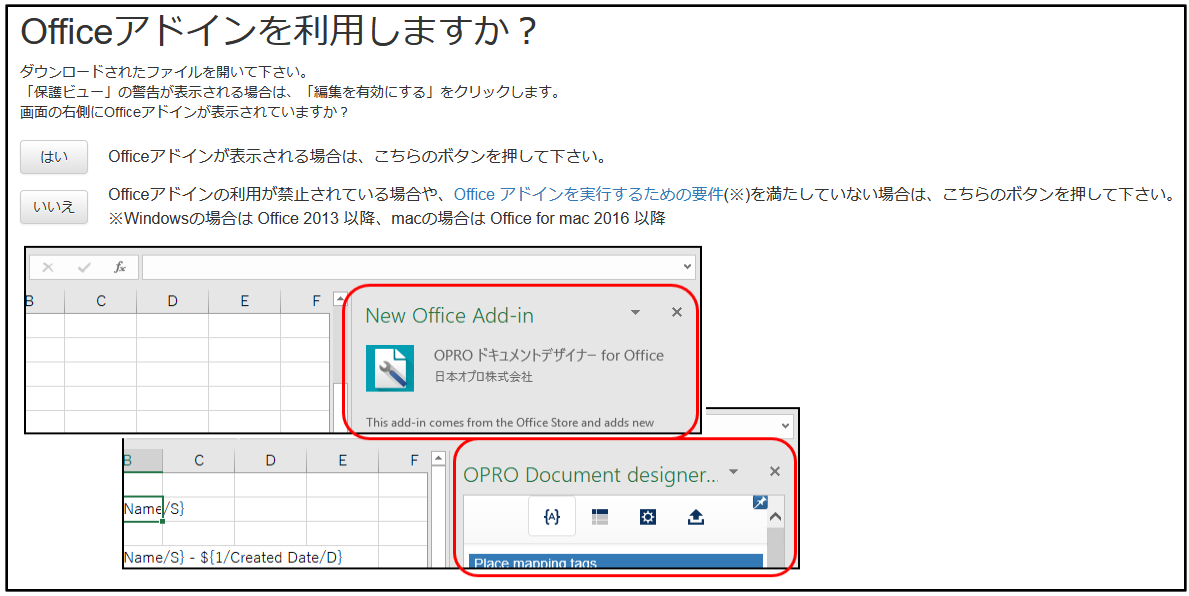
- Officeアドインを利用する場合は「はい」をクリックします。この場合、従来通り動作します。
- Officeアドインを利用しない場合は「いいえ」をクリックします。この場合、ブラウザ上で当ツールが起動します。詳細は後述します。
- 未選択の場合は、「はい」が選択されたものとみなします。
- 上記の選択状態は、ブラウザのクッキーに記録されます。クッキーを受け入れるよう設定して下さい。クッキーを消去した場合は、テンプレートのダウンロード時に、再度上記の選択画面が表示されます。
- 「はい」が選択されている場合であっても、テンプレートとなるファイルの中にOfficeアドインが含まれていない場合は、一時的に「いいえ」が選択されたものとして動作します。この時、全体としてのOfficeアドイン利用可否の設定が切り替わる事はありません。
- 選択後であっても、「Officeアドイン利用可否を再選択」のボタンをクリックする事で再選択する事ができます。
- OPROARTS Designerの場合のみ、テンプレート一覧画面の右上に表示されている「設定」をクリックし、「Officeアドイン」の欄にて、上の画面と同等の設定を行う事が可能です。
アドインの利用可否について「いいえ」を指定した場合、以下の通り動作が変化します。
- ブラウザにてポップアップウィンドウが開き、当ツールが表示されます。
開かない場合は、「designer.oproarts.com」のポップアップを許可するようにブラウザを設定して下さい。 - 既にOfficeアドインが含まれているファイルをアップロードした場合の挙動は、新規作成時と更新時とで異なります。
- 更新の場合、アップロードされたOfficeのドキュメント内のOfficeアドインの設定は無視され、サーバ上には反映されません。ブラウザ上で設定した内容を優先してサーバ上に適用します。なお、Officeアドインの利用可否を選択する以前にダウンロードされたOfficeのファイルを開くと、従来通りアドインが自動的に表示されますが、そこでアドインの設定を調整したとしても、アップロードの際には無視されるためご注意下さい。
- 新規作成の場合、Officeのドキュメント内のOfficeアドインの設定はサーバ上に適用されます。
- アドイン利用可否について、初めて「いいえ」を選択した際は、Officeアドインが起動時に自動表示するように設定されたOfficeのドキュメントが既にダウンロードされていますが、そのファイルに対してタグを設置してアップロードしても問題ありません。その場合、当ツールがブラウザとOfficeアドインとで二重に動作する事になりますが、ブラウザ上で起動した当ツールでの設定が優先されてサーバ上に反映されるためご注意下さい。
アドインの利用可否の設定を問わず、以下の通り動作を変更しています。
- テンプレートをダウンロードする際に、以下の条件を満たす場合は、ダウンロードするファイル内に、ブラウザ上で起動した当ツールによる設定内容を反映した上で、ダウンロードします。
- ブラウザ上で起動した当ツールによる変更がサーバ上に記録されている
- ダウンロードするテンプレートファイル内にOfficeアドインが含まれている
- Officeアドインが含まれていないファイルをテンプレートとしてアップロードした場合、次回テンプレートを OPROARTS Designerやdocutizeからダウンロードした際に、一時的にOfficeアドインの利用可否として「いいえ」が選択された場合と同様の動作になり、ブラウザ上で当ツールが開きます。
ブラウザ上で当ツールが起動している場合、Officeアドインとして稼働している場合と比較して、以下の差異が生じます。
- [Excel/Word/PowerPoint]Officeのドキュメント上に直接タグを書き込む事ができません。コピーボタンをクリックして、ドキュメント内に
Ctrl+V等で貼り付けて利用して下さい。
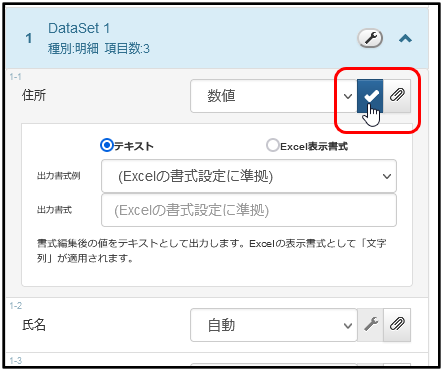
- [Excel/Word/PowerPoint]各項目にレンチボタンが表示されます。これをクリックするとオプションが展開されます。オプションが存在しない型が指定されている場合は、非活性になりクリックできません。
- [Excel/Word]繰り返し定義タグの編集タブを開くと、画面の下部に「生成したタグ」の欄が表示されます。ここに条件に沿って作成した繰り返し定義のタグが生成されるので、タグをコピーしてドキュメント内に貼り付けて利用して下さい。
また、タグをプレビューしているテキストボックス内に任意のタグを貼り付けると、設定されている内容が画面内に反映されます。タグの内容の確認にご活用下さい。 - [Excel]繰り返し定義タグを作成する画面に「このタグのセル位置」の欄が表示されます。(これはOffice2013をご利用の場合も表示されます)
入力は必須ではありません。入力する事で、定義の適用範囲を視覚的に確認する事が可能になります。 - [Excel]Officeアドインとして稼働している場合は、選択したセル内にタグが存在する場合に、そのタグの情報を当ツール上に反映して表示する事ができますが、ブラウザ上で当ツールが稼働している場合は、そのように動作しません。
- [Excel]項目に数値型や日付型を指定した場合に、「Excel表示書式」を利用する事ができません。書式の設定は手動で実施して下さい。
- [Word]Word上にフィールドの形式でタグを書き込む事ができません。コピーボタンをクリックして、ドキュメント内に
Ctrl+V等で貼り付ける事でタグを設置するのですが、その際にタグが通常のテキストとして貼り付けられます。そのテキストを加工すると、ドキュメント出力エンジンにて適切に解釈する事ができなくなる場合がありますのでご注意下さい。 - [Word]設定タブ内に「Word標準機能を用いて集計」の欄を表示しません。
- [Excel/Word/PowerPoint]右上に「保存」ボタンが表示されます。これを押すと、設定をサーバ上に保存します。既にテンプレートが配備されている場合は、自動的に配備も実施します。ショートカットキーとして、
Ctrl+Sでも当機能を利用できます。 - [Excel/Word/PowerPoint]右上にピンどめのボタンを表示しません。ピンどめのボタンはOfficeアドインの自動表示を指定する機能のため、ブラウザ版では不要です。
- [Excel/Word/PowerPoint]ログイン状態の有無が管理されるように変化します。
- OPROARTS Designerから起動した場合、当ツールを利用している間は、OPROARTS Designerにログインしている必要があります。自動的に1分間隔でOPROARTS Designerにログイン状態を問い合わせています。ログアウトされている場合は編集が打ち切られます。
- docutizeから起動した場合、自動的にOPROARTS Designerにログインします。アップロードタブ内に「アップロードせずログアウト」のボタンが表示されます。このボタンを押した場合、OPROARTS Designerからログアウトし、当ツールでの編集も終了します。従来通り、ログアウトせずに作業を継続する事も可能です。
- [Excel/Word/PowerPoint]docutizeの場合、テンプレートのアップロードフォームが、当ツール内に表示されます。
既存機能の調整
-
[Excel]ヘッダーやフッター部分にタグを設置したテンプレートを用いてドキュメントを出力する場合に、差し込む値が空の場合に、タグが置換されずに残ってしまう問題を修正しました。
-
[Excel/Word/PowerPoint]設定の「Language(言語)」を「English」に変更した場合に表示する文言を全体的に更新しました。
-
[Excel/Word/PowerPoint]「テキストデータセット」の表記を「データセット」に変更しました。
以後、新規にデータセットを生成した場合の名称の初期値は「DataSet 1」等のようになります。
既に作成済のデータセットの名称は維持されます(例:TextDataset1)。ドキュメント出力への影響はありません。データセットの先頭には「TD1」のように番号を表示していましたが、「TD」の付加を廃止し、「1」のように表示するよう変更しました。
-
[Excel]設定タブ内の「行の高さを指定するタグ」の項目群にクリップボタンを追加しました。
-
[Word]設定タブ内の「Word標準機能を用いて集計」の項目群からクリップボタンを削除しました。
-
[Excel/Word/PowerPoint] Google Chrome をご利用の場合に「構成CSV取込」を利用すると、拡張子がCSVのファイルを渡しているにも関わらず「テキストファイルのみを受け付けます。」のエラーが発生する問題を修正しました。
2022/03/13
既存機能の調整
-
[Excel/Word/PowerPoint]設定タブ内の「リクエスト方式」を廃止しました。
「アップロードフォームを開く」ボタンや、各種エクスポートボタンが常に機能するようにしました。
従来は、それらのボタンが機能しない場合、設定タブ内の「リクエスト方式」を切り替えて対処する必要がありましたが、常にボタンが機能するように修正しました。 -
[PowerPoint]円グラフに対して設定した要素の配色が維持されるように修正しました。
テンプレート上でグラフの要素に色を設定した場合に、出力したドキュメント上では配色が維持されない問題を修正しました。
従来は、棒グラフの場合は配色が維持されていましたが、円グラフの場合は維持されない状態でした。円グラフの場合も維持されるよう修正しました。 -
[PowerPoint]タグ重複チェックを修正しました。
スライド繰り返し定義タグは1枚のスライドに複数設置する事は出来ません。テンプレートをアップロードする際に、スライドの繰り返し定義タグが複数設置されているスライドが見つかった場合は、エラーになるようにしています。しかし、設定タブ内の「タグ出力形式」に「全てタグに出力」が設定されている場合、当重複チェックが適切に動作しない状態だったため、適切にエラーにするよう修正しました。
-
[Excel/Word/PowerPoint]OfficeOnline上で稼働しているか否かの判定を変更しました。
2021/12/12
機能追加
- [PowerPoint]スライド複製定義に「まとめて複製」欄を追加しました。
データ1グループにつき、複数のスライドをセットで複製する事が可能になります。
- 使用しない:従来通り、データ1グループにつき、1スライドを複製します。
- グループ1, グループ2 : 同一のグループが指定されたタグが複数のスライドで連続して設置されている場合、データ1グループにつき、それらのスライドをまとめて複製します。
「タグ出力方式」によって出力されるタグの形式が変わります。以下のいずれであっても、「まとめて複製」に対応するのは「bundle」部分です。
- 「全てタグに出力」の場合、
${{"repeat":{"tableId":1,"bundle":1}}}のような形式のタグが出力されます。 - 上記以外の場合、
${{"repeatId":1,"bundle":1}}のような形式のタグが出力されます。
テンプレート上にA,B,Cのスライドが存在し、グループキーの指定が無く、レコードが2件の場合 を例として説明します。
- 「まとめて複製」を指定しない場合、出力結果は
A,A,B,B,C,Cになります。 A,Bに対して、「まとめて複製」の グループ1 を適用した場合、出力結果はA,B,A,B,C,Cになります。
3つ以上のグループを指定したい場合は、グループ1, グループ2, グループ1 のように、交互に1と2のグループを指定して下さい。
「まとめて複製」の指定は、ドキュメント出力エンジン側では、スライド上に設置されたタグ上の「bundle」部分を参照します。アドイン側での選択状態は無視されます。
既存機能の調整
- [Excel]画像を出力する際の位置・縦横比が適切になるように、列幅の解釈処理を改良しました。
既存のテンプレートに関しては、設定タブ内の「当ファイル全体の設定」内の「サイズ算出方法」にて、当改良を適用できます。
-
「v2.0 既定フォントに基づき列幅算出」を選択した上で、ファイルを保存して、docutize や OPROARTS Designer にアップロードし、配備する事で、当改良が適用されます。特別な理由がなければ、当設定値を適用する事を推奨します。
-
従来から存在する設定値である「v1.0」「v1.1」が選択されている場合は、従来通りの位置・サイズで画像が出力されます。
新規作成したテンプレートに対しては、無条件で当改良を適用します。設定タブ内の「当ファイル全体の設定」内の「サイズ算出方法」は表示されません。上記の「v2.0 既定フォントに基づき列幅算出」が暗黙的に適用します。
従来は、列幅の解釈処理に問題があり、画像の出力位置のずれや、縦横比の乱れが生じていましたが、以下の改良を加えました。
- テンプレートとなるExcelファイルに設定された既定のフォントに基づいて列幅を算出するよう改良。
- 既定の列幅を考慮して列幅を算出するよう改良。
新規作成したテンプレートや、「v2.0 既定フォントに基づき列幅算出」が選択されたテンプレートでは、以下の改良も併せて適用します。
- OneCellAnchorの画像や図形(「テキストに合わせて図形のサイズを調整する」が設定されたテキストボックス等)について、明細行の増減に応じて出力位置がスライドするように改良。
Excel上で画像を右クリックして「サイズとプロパティ」をクリックすると、「図の書式設定」内の「サイズ」内に「高さの倍率」「幅の倍率」が表示されます。以下の点にご注意下さい。
- ドキュメントを生成する際の動的な画像の埋め込みの際には、Excel上での表示倍率が100%の場合に、出来る限り上記の「高さの倍率」「幅の倍率」が同一になるように対応しています。表示倍率が 100% ではない場合、乖離が生じますのでご注意下さい。
-
原寸大で画像を出力するよう指定した場合であっても、動的に埋め込む画像内に解像度に関する情報が含まれる場合、上記の「高さの倍率」「幅の倍率」が 100% にならない場合があります。ドキュメント生成の際は、動的に埋め込む画像のピクセル数に基づいてサイズを設定しています。
-
[Excel]画像の「縦横比を固定する」のチェックボックスが適切に設定されるよう改良しました。
Excel上で画像を右クリックして「サイズとプロパティ」をクリックすると、「図の書式設定」内の「サイズ」内に「縦横比を固定する」のチェックボックスが存在します。従来は、動的に出力した画像に関しては、この項目は常にチェックした上で出力していました。
「当Officeアドイン内の画像項目のオプションである「縦横比率を保持」がチェックされていない場合、出力された画像の「縦横比を固定する」のチェックボックスをチェックしないよう変更しました。
-
[Excel]ヘッダやフッタに対してタグを設置した場合も置換対象となるよう変更しました。
-
[Excel]設定タブの「先頭行の取扱い」にて「列名として解釈する」を指定している場合のチェック処理を追加しました。
-
与えられたテキストデータセットの先頭行が空ではなく、かつ、先頭行に記載された項目が、当アドイン上で定義した項目名と1件もマッチしない場合、
「先頭行の取扱い」として「列名として解釈する」が指定されていますが、渡されたテキストデータの先頭行に列名が含まれていません。のメッセージを表示するように変更しました。 -
[Excel/PowerPoint]グループキーを編集する際に、実在しない項目を除去するよう変更しました。
グループキーを設定した後で項目名を変更した場合、グループキー内に変更前の名称のままで項目が残ってしまっていました。グループキーを編集するタイミングで、実在しない項目を除去するよう変更しました。
従来通り、項目のリネームは自動的にグループキーに反映されないのでご注意下さい。
2021/11/12
既存機能の調整
-
[Excel]
 のボタンでのタグの書き込みに関する動作を変更しました。
 -
Office2013 にて複数のセルを一括選択してタグを書き込んだ場合、選択した全てのセルにタグを書き込むよう変更しました。
- Office2013, Office2016, Office2019 の場合に、結合セル内に直接タグを書き込めない問題を修正しました。
- 選択範囲内に結合セルが含まれる場合、従来は先頭の1セルのみを書き込みの対象としていましたが、範囲内の全てのセルを一括して編集するように変更しました。ただし、OfficeOnlineでの利用である場合は、従来通り先頭の1セルのみが編集の対象になります。
- タグをセル内に追記する機能(設定タブ内の「1行とみなす字数」等)を利用する場合に、書き込み先セルに数値のみが記載されている場合に追記が失敗する問題を修正しました。
-
300件以上のセルを選択した状態でタグの書き込みを行い、かつ、Excelの表示書式の編集も指定した場合、処理に時間がかかる旨のメッセージを表示するように変更しました。
-
[Word]
のボタンでのタグの書き込みに関する動作を変更しました。 -
日付型や数値型以外の型を指定していある場合、項目の短縮表記に表示書式を出力しないように変更しました。
-
OfficeOnlineにて当Officeアドインを新規に組込んだ場合、設定タブ内の「タグ出力方式」に「項目番号」を設定するよう変更しました。
-
[Word]フィールド表示切り替えのショートカットの表記をOSによって切り替えるよう変更しました。
Windowsの場合は「Alt+F9」、macの場合は「option+F9」を表示します。
2021/09/12
既存機能の調整
- [Excel]特定の条件を満たす場合の処理速度を改善しました。
Excelドキュメントを生成する際に、従来は常にシートの内容を全て作り直していました。特定の条件を満たす場合に限って、テンプレートに作成したシートの内容を維持して、マッピングを指定した箇所だけ差し替えるように変更しました。これにより、ドキュメント生成の所要時間が短縮されます。
以下全ての条件を満たす場合に所要時間が短縮されます。判定はシート毎に行います。
- 繰り返しを指定するタグをシート内に配置していない。
- 設定タブ内の「当ファイル全体の設定」内の「多量出力モード」が「使用しない」になっている。
- 設定タブ内の「行単位で動作を指定するタグ」内の「この行を出力しない」のタグをシート内に配置していない。
-
Excelのテーブル機能を利用している箇所にフィールドのタグを配置していない。
-
[Excel]行のグループ化が維持されるように変更しました。
Excelのグループ化を利用する事で、任意の単位で行や列を畳むことが可能です。当エンジンでドキュメントを出力すると、従来は行のグループ化が失われていましたが、維持されるように変更しました。行の繰り返しを指定した場合、追加された行に対してもグループの指定が適用されます。
- [Excel]テンプレート上に不正な式が含まれている場合であっても、Excelのドキュメント出力は継続するよう変更しました。
設定タブ内の「当ファイル全体の設定」内の「エラーシート」を「使用する」に設定している場合、「ERROR」シートを設けて、そのシート中に式に関するエラーの詳細を出力します。
- [Excel/Word/PowerPoint]画像の縮小処理について、画像に透過が指定されている場合は縮小処理を行わないように変更しました。
2021/06/13
制限事項の変更
- [Excel/Word/PowerPoint]ファイル全体での画像ファイル群の合計サイズの上限が 200MB になります。
- 従来は、Excelの場合に1シートにつき 30MBを上限としていましたが、緩和しました。
-
設定タブ内の「当ファイル全体の設定」内の「画像のリサイズ」を、Excel/Word/PowerPoint の全種で利用可能になりましたので、そちらの利用も検討して下さい。
-
[Excel]繰り返し定義を指定している行内で設定できる結合セルの数の上限を無制限に変更しました。
-
従来は、50件まで に制限していましたが、無制限に変更しました。
-
[Excel]「多量出力モード」を利用しない場合のテキストデータセットへの制限を変更しました。
-
従来は、10,000レコード を上限としていました。
今後は、Excel上の 30,000行目 を上限とします。 -
[Excel]生成するドキュメント上に作成する事ができる結合セルの上限を超過した場合の振る舞いを変更しました。
-
従来は 50,000件 を超過した場合に、ドキュメント生成を中断して、エラーメッセージを表示していました。
今後は 50,000件 を超過した場合、以降のセル結合は行わず、ドキュメントは生成するよう変更しました。
設定タブ内の「当ファイル全体の設定」内の「エラーシート」を「使用する」に設定している場合、「ERROR」シートを設けて、そのシート中に結合セルの定義の転記を中断した箇所を記載します。 -
[Excel]生成するドキュメント上への条件付き書式の作成件数の上限を追加しました。
-
Excelの1シート上に出力できる条件付き書式の上限は 50,000件 とします。超過した場合、後続の条件付き書式の作成は行いません。ドキュメントの生成は中断しません。
設定タブ内の「当ファイル全体の設定」内の「エラーシート」を「使用する」に設定している場合、「ERROR」シートを設けて、そのシート中に条件付き書式の転記を中断した箇所を記載します。 -
[PowerPoint]スライド複製定義を1つのシート内に複数配置するのを許可しないよう変更しました。
テンプレートをアップロードする際のチェック処理の過程で、スライド複製定義を1つのシート内に複数配置している場合はエラーとするように変更しました。
エラーが表示された場合、問題があるスライドの位置がエラーメッセージ中に記載されているので、その内容に基づいて修正して下さい。
機能追加
-
[PowerPoint]グラフに対してデータを流し込む機能を追加しました。
-
グラフが参照するデータを動的に差し替える機能を追加しました。グラフ種別ごとの対応状況は以下の通りです。
対応状況 グラフ種別 対応済 縦棒, 折れ線, 円, 横棒, 面, 散布図(バブル, 3-D効果付きバブル以外), 等高線, レーダー, 組み合わせ 未対応 散布図(バブル, 3-D効果付きバブル), マップ, 株価, ツリーマップ, サンバースト, ヒストグラム, 箱ひげ図, ウォーターフォール, じょうご -
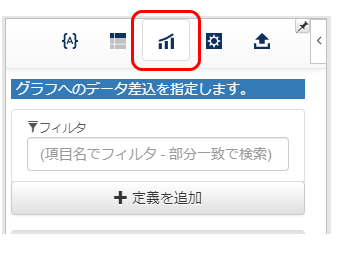
グラフにデータを流し込むには、以下のアイコンをクリックしてグラフ定義作成タブを開きます。
-
「定義を追加」ボタンを押して、定義を作成します。
-
「引用元」欄で、データの取得元とするテキストデータセットを選択します。
-
「グラフ項目」欄で、グラフ内に埋め込むデータの引用元とする項目を指定します。
- 「カテゴリ名なし」のチェック状態によって、先頭の選択項目の意味が変わります。
- チェックありの場合、先頭の選択項目はカテゴリ名として扱われます。
- チェックなしの場合、先頭の選択項目はデータとして扱われます。
この場合、カテゴリ名としては1から連続した番号が設定されます。 - 散布図(バブル, 3-D効果付きバブル以外)に対してデータを埋め込む場合は、散布図側で定義された項目の数と、埋め込む項目の数を一致させる必要があります。散布図側の定義も調整しつつご利用下さい。
-
上記で作成したグラフ定義を、グラフと紐付けます。
-
クリップボタン
をクリックして、タグをコピーします。
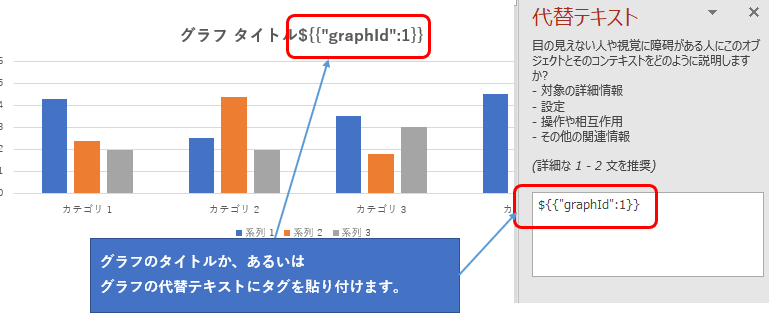
${{"graphId":1}}のような文言がコピーされます。 -
タグをグラフ内に貼り付けます。
グラフのタイトル部分か、代替テキストのうち、いずれかに対して貼り付けます。
- これで紐付けが行われましたので、実際に出力してお試し下さい。
-
-
グラフに差し込む事が可能なデータの件数の上限は 1,048,575件です。
-
グラフに差し込むデータの件数が 10,000件を超える場合、グラフが描画されていない状態でドキュメントが出力されます。PowerPoint にて生成したドキュメントを開き、当該グラフを右クリックして、「データの編集」をクリックして下さい。そうする事でデータが反映されたグラフが描画されます。
-
[Excel]タイル出力機能を追加しました。
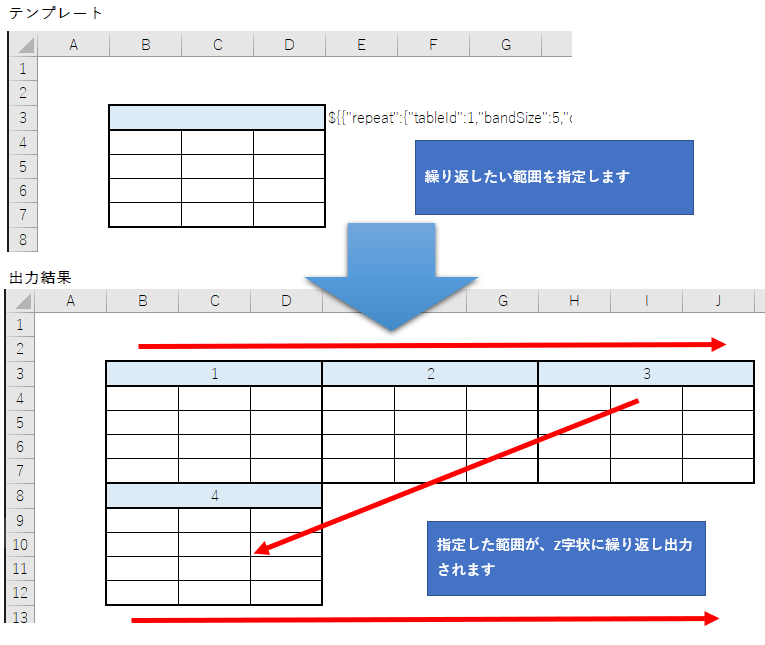
下図のように、指定した範囲をZ字状に繰り返し出力する事ができます。
ここで繰り返し対象として指定する範囲を「タイル」と呼ぶ事とします。
-
Office2016以降の場合、繰返し定義は以下のように設定します。
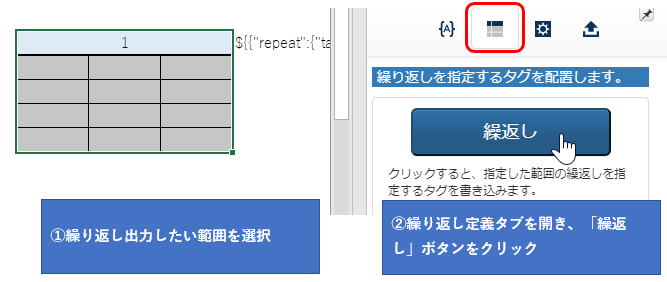
- 繰返し出力したい範囲を選択します。
- 繰返し定義タブを開きます。
- 「繰返し」ボタンをクリックします。選択範囲の右上の右隣のセルにタグが出力されます。
- 出力されたタグを選択してF2キーを押すと、設定された範囲を確認する事ができます。
-
Office2013の場合は、繰り返し出力したい範囲を手動で設定する必要があります。
- 繰返し出力したい範囲の右上の右隣のセルを1つ選択します。
- 繰返し定義タブを開きます。
- 「繰返し」ボタンをクリックします。選択中のセルにタグが出力されます。
- 「このタグのセル位置」に、現在のセル位置をアドレスで指定します。例:J6
- 「繰り返す行数」に、範囲の行数を指定します。
- 「繰り返す列数」に、範囲の列数を指定します。
- 出力されたタグを選択してF2キーを押すと、設定された範囲を確認する事ができます。
-
「右方向に繰り返す数」によって、折り返す位置を指定する事ができます。
例えば「3」を指定した場合、右方向に3つ複製を設けた後で、下に転記位置が移動し、続いてその右隣へと転記します。- 指定しない場合は、Excelで取り扱い可能な列数に到達するまで右方向に繰り返し出力します。
次回の転記の際にExcelで取り扱い可能な列数を超過する際に、転記開始位置が開始位置の下に移動します。
「無制限にする」をチェックすると、「右方向に繰り返す数」が無指定になり、上記動作になります。
チェックを解除すると、「右方向に繰り返す数」が1になります。 - 「空の枠を補う」を指定した場合、出力するレコード数が「右方向に繰り返す数」で割り切れない場合に、自動的に空の枠を補います。例えば「右方向に繰り返す数」に「3」を指定し、渡すレコード数が4件であった場合は、2段目の1項目目には4件目のレコードを出力し、その右隣りに空の枠を2件分作成します。
- 指定しない場合は、Excelで取り扱い可能な列数に到達するまで右方向に繰り返し出力します。
-
式からタイル内を参照した場合の動作について
式の中でタイル内を参照した場合、以下の通り補正されます。
- 相対座標でタイル内のセルを指定した場合、増えたセル全てをできる限り参照の対象とします。
例えばSUM関数でタイル内のセルを指定した場合、横方向に増えたタイル内の該当セルについても合算対象になります。 - 絶対座標でタイル内のセルを指定した場合、増えたセルを考慮せず、指定したセルのみを参照します。
- 繰り返し定義の範囲外や、グループヘッダや、グループフッタ上に書かれた式のみ上記の通り補正されます。現状は、横に並んだタイルを集計対象とするように座標を補正する事はできません。
- 相対座標でタイル内のセルを指定した場合、増えたセル全てをできる限り参照の対象とします。
-
条件付き書式の複製について
- 以下の条件をすべて満たす場合、複製したタイル毎に条件付き書式を分割して作成します。
- 「適用先」としてタイルの中のセルを指定している
- 「ルール」として以下の種別を選択している
- 数式を利用して、書式設定するセルを決定
- 指定の値を含むセルだけを書式設定
- 式の中で、バンドの行を絶対参照している
-
[Excel]エラーシート出力機能を追加しました。
-
設定タブ内の「当ファイル全体の設定」内に「エラーシート」の項目を追加しました。
- 使用する:ドキュメント出力の過程で、ドキュメントの生成を中断する程ではない何らかの問題が検出された場合に、「ERROR」の名称のシートをドキュメント内に追加して、「ERROR」シート内に該当する問題を列記します。
新規テンプレートを作成した場合、初期値として当設定が適用されています。 - 使用しない:ドキュメントの出力の過程で何らかの問題が検出されたとしても無視します。
旧テンプレートではこちらの設定が適用された状態になります。
- 使用する:ドキュメント出力の過程で、ドキュメントの生成を中断する程ではない何らかの問題が検出された場合に、「ERROR」の名称のシートをドキュメント内に追加して、「ERROR」シート内に該当する問題を列記します。
- 以下のようなエラーを扱います。
- Excel上への不正な式の書き込みが発生した場合
- 結合セルの数が上限(50,000件)を超過した場合
- 条件付き書式のコピーが失敗した場合
-
「ERROR」という名前のシートが既に出力先ドキュメントに存在する場合は、「ERROR_」の名称のシートの作成を試みます。そのシートも既に存在する場合は、「ERROR_(1以降の連番)」で命名を試み、存在しないシート名が見つかるまで連番をカウントアップします。
-
[Excel]設定タブ内の「当ファイル全体の設定」に「レコード件数上限超過時処理」を追加しました。
明細レコードを非明細としてタグで指定する場合に、入力されたレコードの件数が想定される件数を超える場合の動作を指定します。
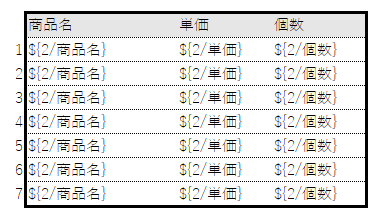
例えば、 以下のように繰り返し定義を用いずに明細を出力するテンプレートを作成した場合、この例であれば 7 件までしかデータを出力できません。この例であれば 8 件以上のデータを埋め込んで出力を試みようとした場合に、どのように処理するかを指定する事ができます。
- 生成を中断する:エラーメッセージを表示してドキュメント生成を中断します。
- エラーシートに出力して生成継続:「ERROR」シートに問題発生箇所の情報を出力した上でドキュメントの生成は実施します。ただし「エラーシート」の項目で「使用しない」が指定されている場合は、問題発生箇所の情報は出力されません。
-
無視する:レコード件数が上限を超過した場合であっても無視します。「エラーシート」の項目で「使用する」が指定されている場合であっても、レコード数超過については情報を出力しません。古いテンプレートではこちらの設定が適用された状態になります。
-
[Excel]繰り返し定義作成画面の「グルーピングする」のボタンを押した際に、「グループ別条件付き書式」が表示されるよう変更しました。
- 条件付き書式が設定された行に対して繰り返し定義を適用し、かつ、グルーピング定義を指定している場合に、条件付き書式の適用範囲を設定内容によって以下の通り切り替えます。
- チェックあり:グループ毎に条件付き書式の適用範囲を分けます。
- チェックなし:グループを超えて条件付き書式の適用先範囲を設定します。
- この定義は以下のルールを適用した条件付き書式を利用する場合に意味を持ちます。これらは条件が適用される範囲によって結果が左右されます。「グループ別条件付き書式」をチェックしている場合、グループ毎に範囲が分割されます。
- 「上位または下位に入る値だけを書式設定」
- 「平均より上または下の値だけを書式設定」
- 「一意の値または重複する値だけを書式設定」
-
「グループ別条件付き書式」をチェックしている場合であっても、条件付き書式の種別として以下が選択されており、かつ式の変化が生じない場合は、ルールの複製は作りません。
- 「セルの値に基づいて全てのセルを書式設定」
- 「指定の値を含むセルだけを書式設定」
- 「数式を利用して、書式設定するセルを決定」
-
[Excel]条件付き書式の転記方法を変更可能にしました。
設定タブ内の「当ファイル全体の設定」内に「条件付き書式のコピー」を追加しました。
- 1行複製につき全ルールを複製:従来の動作です。互換性保持のために設けている設定項目です。
- 繰り返し定義を設定した行に含まれる条件付き書式は、生成するドキュメント上では、行を複製した数だけルールを複製します。
-
既存ルールの適用先を更新:新規テンプレートでは初期状態ではこちらが選択状態になります。
- できるだけ既に存在するルールの「適用先」のみを書き換えます。
- 繰返し定義にて「グループ別条件付き書式」がチェックされている場合は、グループを加えた際にルールを複製します。
- 以下の条件をすべて満たす場合、複製した行毎に条件付き書式を分割して作成します。
- 「適用先」としてバンドの中のセルを指定している
- 「ルール」として以下の種別を選択している
- 数式を利用して、書式設定するセルを決定
- 指定の値を含むセルだけを書式設定
- 式の中で、バンドの行を絶対参照している
-
[Excel]設定タブに編集モードを追加しました。
設定タブについて、以下のタイミングで「編集モード」に切り替わるよう変更しました。
- 「行の高さを調整するタグ」、「セル単位で動作を指定するタグ」に属するタグの書き込みを行った場合
- 既にタグが設置されているセルを選択した場合
設定タブが「編集モード」に切り替わった場合、以下の動作になります。
- 「行の高さを調整するタグ」、「セル単位で動作を指定するタグ」のジャンルのみが表示されます。
- 値を変更した際に、即座にセルへ変更が反映されます。
- タグが設定されていないセルを選択した場合、「編集モード」が解除されます。
- フィルタを解除した場合、「編集モード」が解除されます。
既存機能の調整
-
[Word/PowerPoint]自動的なリサイズ機能が利用可能になりました。
-
従来はExcelでしか利用できませんでしたが、Word/PowerPoint でも利用可能になりました。
-
設定タブ内の「当ファイル全体の設定」内の「画像のリサイズ」で指定する事ができます。
-
[Word]「値が空の場合に属する箇所を削除」のオプションをリッチテキスト型の場合も利用可能にしました。
-
従来は文字列型の場合にのみ利用可能なオプションでしたが、リッチテキスト方の場合も利用可能になりました。
-
入力された内容を解釈して、実際に出力する文字列が空や改行文字列のみである場合に、空であると判定します。(リッチテキストとしてのタグを無視した上で、空であるかを判定します。)
-
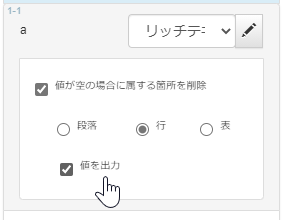
[Word]「値が空の場合に属する箇所を削除」のオプションの下に「値を出力」のチェックボックスを追加しました。
-
チェックあり:値が空ではない場合、入力された値を出力します。
タグ短縮表記は、「[a:×行]」のように、区切り記号が「:」になります。 - チェックなし:値が空ではない場合、何も出力しません。あくまで所属箇所の表示有無の制御用タグとして利用します。
タグ短縮表記は、「[a|×行]」のように、区切り記号が「|」になります。
※タグとしては「outputValue」として出力されます。この値が無い場合は、上記の「チェックなし」として解釈します。
当機能を活用する事で、値がある場合は通常通り文言を出力するが、値が無い場合は所属する段落ごと削除する、といった制御を単一のタグで行う事ができます。
- [Excel]繰り返し定義の行範囲の指定方法が簡便になりました。
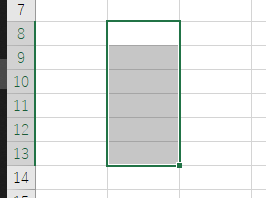
従来は、一つのセルを選択して繰り返し定義を配置してから、「繰り返す行数」を設定する必要がありました。
今後は、以下のように1列内で複数行を選択してから「繰り返し」ボタンを押せば、「繰り返す行数」が自動的に設定されます。
-
[Excel/Word/PowerPoint]エクスポートが失敗する場合に備えて、設定タブ内にの「当アドインの設定」内に「リクエスト方式」の設定欄を追加しました。
-
以下のいずれかの問題が生じた場合に、当項目の設定値を変更して下さい。
- 「エクスポート」や「構成CSV出力」ボタンをクリックして既定のブラウザを開いた際に、「HTTP Status 400」「エラー: 無効なリクエスト。」の文言のエラーが表示される場合。
- 「アップロードフォームを開く」ボタンをクリックした際に、「HTTP Status 500」「エラー: リクエストを処理できませんでした。」「リクエストパラメタが不足しています。」の文言のエラーが表示される場合。
- 「アップロードフォームを開く」ボタンをクリックした際に、OPROARTS Designer が開くが、アップロードフォームが表示されない場合。
- 設定可能な値は以下の通りです。
- v1.0 : hidden項目を利用してリクエストします。
- v1.1 : URLにクエリストリングを付加してリクエストします。
-
設定した値はブラウザ単位で記録されます。ローカルの MS Office で当項目の値を変更した場合、別のExcel/Word/PowerPoint のファイルで Document Designer for Office を表示した場合にも、当設定が反映されます
-
[Excel]画像の階層が維持されるように変更しました。
画像を動的に埋め込んだ場合に、最前面に画像が挿入されてしまう問題がありました。以下の通り変更し、画像の階層関係が維持されるように変更しました。
- セルに画像出力のタグを配置した場合:最背面に画像が出力されるように変更しました。
- テキストボックスに画像出力のタグを配置した場合:テキストボックスの階層と同一の階層に画像を出力するよう変更しました。ただし、当制御は先頭から500件目の画像まで処理可能です。501件目以降に設置した画像は最前面に出力します。
-
画像の代替テキストに画像出力のタグを配置した場合:従来通り、画像の階層と同一の階層に画像が出力されます。
-
[Excel]条件付き書式のルールの優先順位が維持されるように変更しました。
従来は出力後のドキュメント上で条件付き書式の優先順位が乱れる問題がありました。
今後はテンプレート上で設定した条件付き書式の優先順位が再現されます。
- [Excel]設定タブ内で「存在しないフィールドを参照するタグ」にて「空にする」を選択した場合の動作を変更しました。
テキストボックスで画像の出力を指示した場合で、画像が存在しない場合は、指示元のテキストボックスを削除するように変更しました。
- [Excel/Word/PowerPoint]リッチテキスト型が指定されている場合であっても、入力された文字列中にタグが一つも存在しない場合は、プレーンテキストとして転記するように変更しました。
docutizeの場合、Salesforce上での型がテキストエリア型やロングテキスト型であっても、Officeアドイン上ではリッチテキスト型として判定されます。そのままリッチテキスト型としてタグを設定した場合であっても、引用元の値がそのままドキュメント上に反映されます。
ただし、<br>等のリッチテキストのタグとして解釈可能な文言が含まれる場合は、テキスト全体がリッチテキストとして解釈されますのでご注意下さい。それを回避するためには、Officeアドイン上での当該項目の型を文字列型に変更した上で、テンプレート上にタグを設置していただくようにお願いします。
- [Excel/Word/PowerPoint]リッチテキストの色指定として「red」等の指定が可能になりました。
<font color="red"> のようにカラーネームで色を指定した場合、従来はエラーになりますが、赤色として解釈されるように変更しました。
以下のカラーネーム 147色 に対応しました。
aliceblue,antiquewhite,aqua,aquamarine,azure,beige,bisque,black,blanchedalmond,blue,blueviolet,brass,brown,burlywood,cadetblue,chartreuse,chocolate,copper,coral,cornflower,cornflowerblue,cornsilk,crimson,cyan,darkblue,darkbrown,darkcyan,darkgoldenrod,darkgray,darkgreen,darkkhaki,darkmagenta,darkolivegreen,darkorange,darkorchid,darkred,darksalmon,darkseagreen,darkslateblue,darkslategray,darkturquoise,darkviolet,deeppink,deepskyblue,dimgray,dodgerblue,feldsper,firebrick,floralwhite,forestgreen,fuchsia,gainsboro,ghostwhite,gold,goldenrod,gray,green,greenyellow,honeydew,hotpink,indianred,indigo,ivory,khaki,lavender,lavenderblush,lawngreen,lemonchiffon,lightblue,lightcoral,lightcyan,lightgoldenrodyellow,lightgray,lightgreen,lightgrey,lightpink,lightsalmon,lightseagreen,lightskyblue,lightslategray,lightsteelblue,lightyellow,lime,limegreen,linen,magenta,maroon,mediumaquamarine,mediumblue,mediumorchid,mediumpurple,mediumseagreen,mediumslateblue,mediumspringgreen,mediumturquoise,mediumvioletred,midnightblue,mintcream,mistyrose,moccasin,navajowhite,navy,oldlace,olive,olivedrab,orange,orangered,orchid,palegoldenrod,palegreen,paleturquoise,palevioletred,papayawhip,peachpuff,peru,pink,plum,powderblue,purple,red,richblue,rosybrown,royalblue,saddlebrown,salmon,sandybrown,seagreen,seashell,sienna,silver,skyblue,slateblue,slategray,snow,springgreen,steelblue,tan,teal,thistle,tomato,turquoise,violet,wheat,white,whitesmoke,yellow,yellowgreen
- [Excel]式の転記が失敗した場合であっても処理を継続するよう変更しました。
例えば、式に対して255件を超える引数を渡す事はできません。繰り返し定義を用いて集計式を補正するようにテンプレートを作成している場合、入力するテキストデータセットの行数に応じて、引数の件数が255件を超えてしまう場合があります。
従来は、そのような場合はドキュメント生成を中断し、エラーメッセージを表示していました。
今後は、ドキュメント生成を継続します。設定タブ内の「当ファイル全体の設定」内の「エラーシート」を「使用する」に設定している場合、「ERROR」シートを設けて、そのシート中に式の異常があった旨を記載します。式の異常が発生した箇所を示します。
- [Excel]関数の先頭に自動的に「@」が付加され、表示が「#NAME」になる問題を修正しました。
以下の関数について対処しました。
- FORMATTEXT
- UNIQUE
2021/03/30
機能追加
-
[PowerPoint]PowerPointのリッチテキストの対応範囲を拡大しました。
-
リッチテキストの対応状況は以下の通りです。PowerPointとWordの対応範囲が同一になりました。
PowerPointの場合であっても、リッチテキストで指定した文字の背景色やインデントが、出力するドキュメント上に反映されるようになりました。
| 種別 | PowerPoint | Excel | Word |
|---|---|---|---|
| 太字 | ○ | ○ | ○ |
| 斜体 | ○ | ○ | ○ |
| 取消線 | ○ | ○ | ○ |
| 文字サイズ | ○ | ○ | ○ |
| 下線 | ○ | ○ | ○ |
| 文字の色 | ○ | ○ | ○ |
| 文字の背景色 | ○ | ✕ | ○ |
| 水平方向の文字寄せ位置 | ○ | ✕ | ○ |
| インデント | ○ | ✕ | ○ |
| 連番 | ✕ | ✕ | ✕ |
| 箇条書き | ✕ | ✕ | ✕ |
| リンク | ✕ | ✕ | ✕ |
| 画像 | ✕ | ✕ | ✕ |
既存機能の調整
-
[Word]Wordのフィールドの演算結果が古い状態のままで出力した場合の出力結果が不正になる問題を修正しました。
-
Word上にタグを出力した場合はフィールドをドキュメント上に埋め込みますが、フィールドコードを直接編集した場合に、出力するドキュメント上に「IF true ~」のような文言が出力されてしまう問題がありました。
従来はフィールドコードの直接編集の後でF9キーを押して更新した上で、保存して、テンプレートとしてアップロードする事で問題の発生を回避する事ができました。
当バージョンでは、F9での更新を行わなくとも、「IF true ~」のような不正な文言が出力されないように修正しました。 -
[Excel]動的に埋め込む画像ファイル群の合計サイズの算出方法を変更しました。
ドキュメント上に埋め込む画像群は、合計ファイルサイズを30MB 以内に収める必要があります。
合計ファイルサイズを求める際に、以下3つのファイルサイズのうち、最も小さいサイズを合算して算出するよう変更しました。
- 画像の取得時点のファイルサイズ
- 「画像のリサイズ」欄で「出力先に合わせて縮小」を指定している場合、サイズ調整後のファイルサイズ
-
Exif情報が画像に含まれる場合、Exif情報を除去した後のファイルサイズ
-
[Excel/Word/PowerPoint]リッチテキストの解釈処理を調整しました。
-
リストの中で文字修飾が行われている場合に不要な改行が発生してしまう問題を修正しました。
- 固定文言とリッチテキストを混在して出力する場合に、リッチテキストが解釈されずに出力されてしまう場合がある問題を修正しました。
2021/03/14
機能追加
-
[PowerPoint]PowerPointに対応しました。
-
PowerPoint出力は、Wordの場合と同様に、表の中に明細テーブルの項目を参照するタグを配置した場合、明細のレコードの件数分だけ当該行を繰返し出力します。
1レコード単位で繰返し複製して出力する行群を「バンド」と呼びます。
複数の行に渡って明細テーブルの項目を参照するタグを配置した場合、バンドの範囲が拡大します。
Wordの場合と同様に、設定タブ内の「行単位で動作を指定するタグ」を活用することでバンドの範囲を調整する事ができます。同一の表内に複数のバンドを認識させる事はできません。- バンド:タグを設置した箇所を行複製の範囲とします。近接する行に明細テーブルの項目を参照するタグが配置されている必要があります。
- 非バンド:設置した行を行複製の範囲から除外します。
-
PowerPoint出力は、Wordの場合と同様に、設定タブ内の「行単位で動作を指定するタグ」の「空セルなら行削除」を表内の行に設置すると、動的な値の差込を行った後のセル内のテキストが空であった場合に行を自動的に削除する事ができます。
-
リッチテキストの対応状況は以下の通りです。
種別 PowerPoint Excel Word 太字 ○ ○ ○ 斜体 ○ ○ ○ 取消線 ○ ○ ○ 文字サイズ (※1) ○ ○ ○ 下線 ○ ○ ○ 文字の色 ○ ○ ○ 文字の背景色 ✕ ✕ ○ 水平方向の文字寄せ位置 ○ ✕ ○ インデント ✕ ✕ ○ 連番 ✕ ✕ ✕ 箇条書き ✕ ✕ ✕ リンク ✕ ✕ ✕ 画像 ✕ ✕ ✕ ※1 文字サイズの調整方法は複数存在します。
- kintoneのリッチテキスト編集画面では、文字のサイズを「小さい」「普通」「やや大きい」「大きい」のいずれかを選択可能になっています。Wordドキュメントを出力する際には、テンプレート上の差込タグに設定された文字のサイズを基準としてサイズが調整されます。
- Salesforceのリッチテキスト編集画面では、文字のサイズをポイント単位で指定可能になっています。Wordドキュメントを出力する際には、設定された文字のサイズをそのまま反映します。テンプレート上の差込タグに設定された文字のサイズは無視されます。
-
PowerPoint出力は、Wordの場合と同様に、設定タブ内の「当ファイル全体の設定」内の設定に基づいて、リッチテキストのBRタグの解釈方法や、テキストの改行を改段落として転記するかを指定できます。
改段落として転記する場合、転記対象箇所に箇条書きや連番が設定されている場合は、転記時に作成される新しい段落に対しても箇条書きや連番が引き継がれます。 -
PowerPoint出力の場合で画像を動的に差し替える場合、任意の画像をスライド上に配置して、その画像の代替テキストに画像のタグを書き込んでください。
- 差替えに用いる画像を獲得できなかった場合は、元の画像が表示されます。
- Officeのファイル種別毎の画像タグ配置箇所の対応状況は以下の通りです。
種別 セル テキストボックス 画像の代替テキスト Excel ○対応 ○対応 ○対応 Word なし ○対応 ○対応 PowerPoint なし ✕未対応 ○対応 -
PowerPoint出力の場合、画像の代替テキストに対して、明細テーブル内の項目を指定した場合、明細テーブルのレコードの件数分だけスライドを複製します。
-
PowerPoint、Excel、Word とで繰返し定義の指定方法が異なります。
- Excel:行単位で繰返しを指定します。
グルーピングを指定した場合、グループヘッダ・フッタとして指定した行を複製します。 - Word:表内の行単位で繰り返しを指定します。
グルーピングを指定した場合、グループをまたいだ際に表を複製します。 - PowerPoint:スライド単位で繰返しを指定します。
グルーピングを指定した場合、グループをまたいだ際にスライドを複製します。
PowerPointの繰返し定義は、1スライド(ページ)につき、1件の設定のみが有効になります。 PowerPointの場合、1件のファイルにつき、複数の繰返し定義を定義する事ができます。
作成した定義でタグを
のボタンでスライド内に書き込む事ができます。${{"repeatId":1}}のような形式のタグになります。 このタグに含まれるrepeatIdの値によって、Officeアドイン上の設定が紐付けられます。ボタンは、何もない箇所をクリックした後でクリックしてください。すると、以下のように新規のテキストボックスが作成されます。
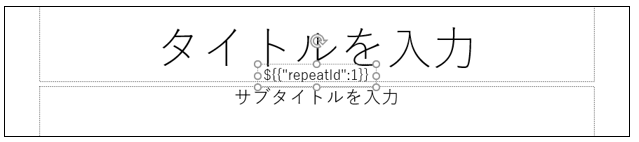
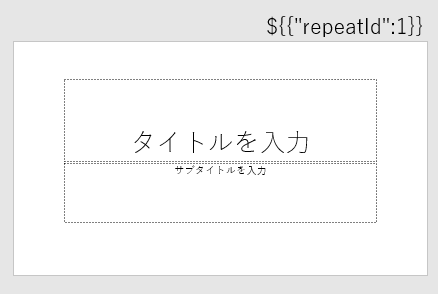
その上で、以下のように画面外の分かりやすい箇所にタグを配置する事をお勧めします。
- Excel:行単位で繰返しを指定します。
-
PowerPoint のスライドの複製は、1枚につき99枚(1枚を100枚に増やす)までが許可されています。
-
PowerPoint のスライドの複製が指定されており、かつ出力対象のテキストデータが1行も存在しない場合、出力するドキュメント上では、該当するスライドは削除します。
-
[Word/PowerPoint]タグの出力形式を切替可能にしました。(Excelは対象外です)
従来よりも短い字数でタグを設定する事が可能になりました。
設定タブ内の「当アドインの設定」内の「タグ出力形式」で指定する事ができます。 -
全てタグに出力:従来通り、全ての設定情報をタグ側に持たせます。
例えば日付型の項目を出力した場合、以下のようなタグが出力されます。
例:${=FORMAT_DATE(TO_DATE({!1/例/D},'yyyyMMddHHmmss'),'NNNNJ年M月d日 H時m分s秒','ja_JP_JP')} - 項目名:項目名をタグに出力します。引用元項目の型や書式はOfficeアドイン側の設定内容に準じます。
例:${1/例} - 項目番号:項目の位置をタグに出力します。引用元項目の型や書式はOfficeアドイン側の設定内容に準じます。
例:${1-3}
「項目番号」を用いる事で最も簡潔に表現する事ができます。しかし、テーブルの項目の並びを変更した場合に、既に配置済のタグの自動的な補正は行われないため、手動での修正箇所が多数発生するためご注意下さい。
- [Excel]画像の自動的なリサイズ機能を追加しました。
ドキュメント上に埋め込む画像群は、合計ファイルサイズを30MB 以内に収める必要があります。
Excel上の枠内に画像を出力する際に、枠のサイズにあわせて画像を自動的にリサイズする機能を追加しました。当機能を活用する事で、画像のファイルサイズを抑制する事ができます。
設定タブ内の「当ファイル全体の設定」の「画像のリサイズ」で機能の利用有無を指定する事ができます。
- 原寸大:リサイズを行いません。
-
出力先に合わせて縮小:Excel上の画像の出力先とする枠に沿って画像を縮小します。
同一の画像を複数箇所で参照している場合は、利用箇所のうち最大の枠のサイズにあわせて画像を縮小します。 -
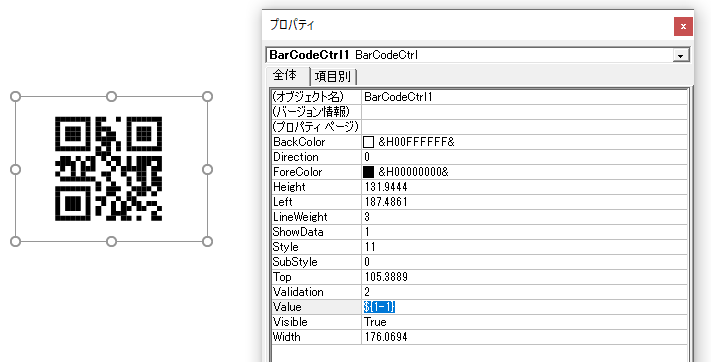
[Excel/PowerPoint] Microsoft Barcode Control への値の埋め込みが可能です。
ActiveXコントロールの一つである「Microsoft Barcode Control」に対する値の埋め込みが可能です。
プロパティを開き、「Value」に当アドインのタグを書き込む事で、動的に値を差し込む事が可能です。
ただし、明細テーブルの値を差し込む事はできません。先頭テーブルの先頭レコードの値のみが差込可能です。
既存機能の調整
-
[Excel]「行の高さを調節するタグ」による行の高さの自動調整機能を変更しました。
-
行高さ補正対象のセルが縦方向に結合されていない場合
- [従来通り]算出した行の高さが、属する行のサイズを超過する場合にのみ、算出した高さを属する行に適用します。
- [新規]設定可能な最大値は 409.5 ポイント(※1)。これを超過した場合は、409.5 ポイント(※1)を適用します。
-
行高さ補正対象のセルが縦方向に結合されている場合
- [新規]算出した行の高さが、結合セルが属する行の高さの合計値を超過する場合にのみ、算出した高さを以下の通り適用します。
- 算出した行の高さから、結合セルが属する行の高さの合計値を引いて、余ったサイズを結合セルの先頭行から順に適用します。
- 適用する際に、設定する行の高さが、設定可能な最大値である 409.5 ポイントを超える場合は、409.5 ポイント(※1) を適用します。増えた高さを余ったサイズから差し引いて、後続の行の高さを順次調整します。
(※1)Microsoft Excel にて設定可能な最大の行の高さの最大値に基づいて、409.5ポイント を最大値としています。
-
[Excel/Word/PowerPoint]Exif情報によって回転されている画像を動的に埋め込んだ場合に補正するよう変更しました。
Exif情報を除去し、Exif情報の内容に基づいて画像を回転した画像をドキュメント内に埋め込むよう変更しました。 -
[Excel]式を補正する際に、合算対象が結合セルであるかを考慮するよう変更しました。
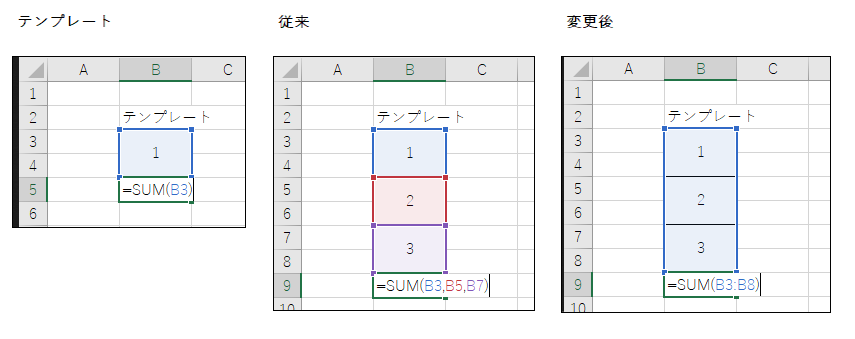
下図の「従来」は、「B3,B5,B7」のように、合算するセルの行がジャンプしています。通常このようなケースでは、セルの数だけ引数を指定する形で式を補正します。しかし引数には指定可能数の上限があります。
処理対象が連続している場合は、下図の「変更後」のように処理対象を範囲で指定する形で式を補正します。「B3,B5,B7」は行番号がジャンプしていますが、結合セルを考慮した場合は連続しているとみなす事ができます。そのように結合セルを考慮して行の連続を判定した上で、式を補正するように変更しました。
2020/12/13
機能追加
- [Word]表内のセルの値が空になった場合に、属する行を削除するタグを追加しました。
設定タブ内の「行単位で動作を指定するタグ」内に「空セルなら行削除」を追加しました。
これを表内のセルに設置した場合、全ての値の動的な差込みを行った後でセルの値が空になった場合に、属する行が削除されます。
- [Word]文字列型のオプションとして「値が空の場合に属する箇所を削除」を追加しました。
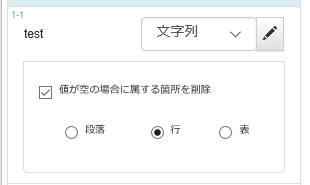
このオプションにチェックを入れると、「段落」、「行」、「表」の選択欄が表示されます。
埋め込む値が空であった場合に、属する段落、行、表のいずれかを削除する事ができます。
このオプションを指定した場合、値が空ではない場合であっても、値の出力は行いません。値を出力する場合は、当オプションを指定しないタグを別途設置して下さい。
- [Excel]埋め込む値をExcelの式として出力する機能を追加しました。
設定タブ内に「当ファイル全体の設定」内に「入力された文字列が「=」で始まる場合」の欄を追加しました。
- 文字列として転記:従来通り、出力する値を式として解釈せず、プレーンな文字列として出力します。当機能追加以前に作成されたテンプレートでは、こちらが選択された状態になります。
- 式として解釈する:入力した文字列の先頭が「=」である場合に限って、出力する文字列をExcelの式として出力します。新規作成したテンプレートでは、こちらが選択された状態になります。
例えば、テンプレート配備ウィザードにて「="A"&"B"」を指定してドキュメントを出力した場合、その項目を引用して出力するセル上では式として解釈されて「AB」と表示されます。先頭の「=」が2つ以上連続する場合は式として解釈されません。

この機能はブラウザ上でマッピングするタイプのExcelテンプレートの場合は既に存在する機能ですが、Officeアドインでマッピングする場合にも利用できるように変更しました。
- [Excel]画像型のオプションとして「タグを残し画像の上書きを可能にする」を追加しました。
出力したドキュメントをテンプレートとして再利用する場合に活用する機能です。以下の通り動作します。
- 画像を出力する際に、タグが埋め込まれた図形(テキストボックス等)の削除処理を行いません。
- 指定されたURLから画像を獲得できず、画像出力の指定元がテキストボックスである場合、テキストボックスに「(#N/A)」の文言を出力する機能が存在しますが、その機能を動作させません。元の値を維持します。
既存機能の調整
- [Word]画像出力位置の対応範囲を拡大しました。
Wordにて、画像や、テキストボックス等の図形を右クリックすると、「その他のレイアウトオプション」が表示されます。
「位置」タブを開くと、位置を指定する方法が複数指定されます。
- 配置、本のレイアウト:従来は当項目を指定するとドキュメント生成処理が失敗していました。追加する画像に設定値を反映した上で、適切にドキュメントが出力されるよう改善しました。
- 右方向の距離、下方向の距離:従来通り、追加する画像に反映されます。
-
相対位置:従来は当項目を指定するとドキュメント生成処理が失敗していました。ドキュメントが出力されるよう改善しましたが、設定値の完全な反映を行う事が出来ません。お手数ですが、当項目での設定は利用は避けて下さい。該当するオブジェクトをドラッグする事で、右方向の距離、下方向の距離 での指定に切り替える事ができます。
-
[Excel]1シートに出力する画像群のサイズの合計値の上限を変更しました。従来は20MBでしたが、30MBに緩和しました。
-
[Excel]生成したドキュメントの出力行数がゼロ件になった場合に、印刷範囲の補正が失敗してエラーになる問題を修正しました。
-
[Excel]出力する画像のプロパティが常に「セルに合わせて移動やサイズ変更をする」になる問題を修正しました。
Excel上で画像を右クリックし、「サイズとプロパティ」をクリックした際に、「プロパティ」の欄内に表示される設定値に関する変更です。
- セル内に画像タグを設置する場合:常に「セルに合わせて移動するがサイズ変更はしない」を適用します。
- テキストボックス等の図形で画像出力を指定する場合:常に「セルに合わせて移動するがサイズ変更はしない」を適用します。
- 画像の代替テキストで画像出力を指定する場合:元の画像の設定を引き継ぎます。
2020/09/13
機能追加
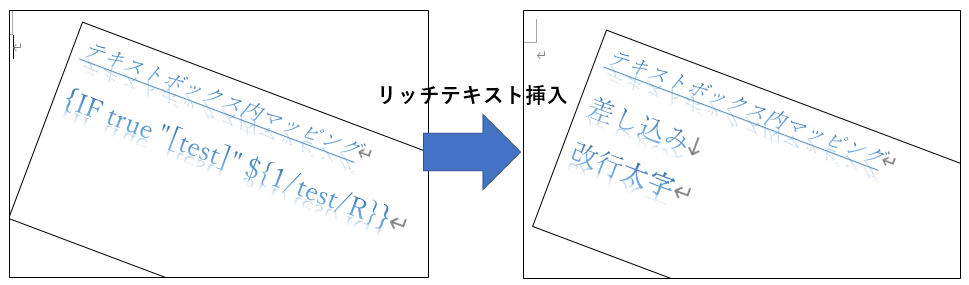
- [Excel/Word]オートシェイプのテキストボックス内に記載したタグが置換対象として解釈されるようになりました。
- リッチテキストを転記する場合、改段落を指定している場合であっても、改行として反映されます。
- リッチテキストを転記する場合、改段落を指定している場合であっても、改行として反映されます。
- [Excel/Word]テキストボックスや図形に対して画像の出力を指定する事が可能になりました。
自由に画像の出力位置を指定する事が可能になります。
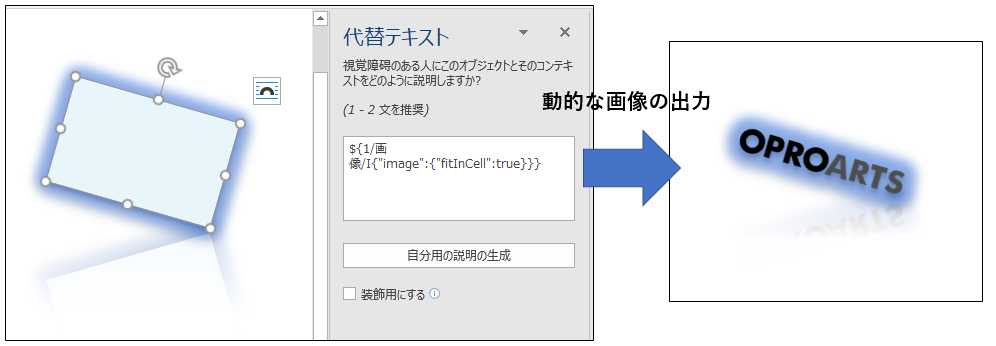
以下はテキストボックスで画像出力を指定する際のイメージです。
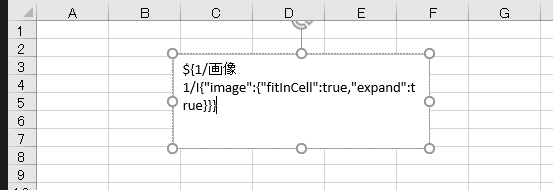
- テキストボックスでの画像出力指定、図形での画像出力指定の両方に共通する既存機能との差異は以下の通りです。
- 自由に出力位置を指定できます。出力後に階層も維持されます。
- Wordの場合、レイアウトオプション(行内、前面等)の指定が引き継がれます。
-
テキストボックスで画像出力を指定する場合の動作の特徴と注意事項は以下の通りです。
- 画像の獲得が失敗した場合は「(#N/A)」の文言をテキストボックス内に出力可能です(詳細は後述の「画像検出失敗時の動作」を参照)。
- 画像の獲得が成功した場合、画像の出力を指定したテキストボックスは削除されます。
- テキストボックスに設定されたプロパティは引き継がれません。回転等のエフェクトは画像に引き継がれません。レイアウトオプションや階層は引き継がれます。
- OfficeOnlineの場合、2020/09/11現在、テキストボックスを挿入する事が出来ません。
-
画像で画像出力を指定する場合の動作の特徴は以下の通りです。
-
画像に対して設定されたプロパティが引き継がれます。回転等のエフェクトが維持されます。
- 画像の獲得が失敗した場合は、テンプレート上の元の画像が残ります。
- 画像出力の指定方法は以下の通りです。
-
Excelの場合
-
(従来通り)セル内に画像出力指定のタグを指定できます。
- テキストボックスの本文中にタグを記載して、画像の出力を指定できます。
- 挿入>図>図形>テキストボックス を選択して、テキストボックスを任意の位置に挿入します。
- Document Designer for Office にて、画像のタグをコピーします。
- テキストボックスの本文に貼り付けます。
-
画像や図形の代替テキストにタグを記載して、画像の出力を指定できます。
- 挿入>図>画像 を選択して、任意の画像をシート中に配置します。
- 配置した画像を右クリックして「代替テキストの編集」を選択します。
OfficeOnlineの場合は「代替テキスト..」を選択します。
代替テキストの指定方法はプラットフォームによって異なりますので、以下のMicrosoft社による説明を参照して下さい。
図形、図、グラフ、SmartArt グラフィック、またはその他のオブジェクトに代替テキストを追加する - Document Designer for Office にて、画像のタグをコピーします。
- 入力欄にタグを貼り付けます。
OfficeOnlineの場合は「説明」の欄にタグを貼り付けます。
-
Wordの場合
- (従来通り)本文中に直接画像出力指定のタグを指定できます。
- (従来通り)表内に画像出力指定のタグを指定できます。
- テキストボックスの本文中にタグを記載して、画像の出力を指定できます。
- 挿入>図形>テキストボックス を選択して、テキストボックスを任意の位置に挿入します。
- Document Designer for Office にて、画像のタグをコピーします。
- テキストボックスの本文に貼り付けます。
- 画像や図形の代替テキストにタグを記載して、画像の出力を指定できます。
- 挿入>画像 を選択して、任意の画像をシート中に配置します。
Office for Mac の場合は、挿入>写真 を選択します。 - 配置した画像を右クリックして「代替テキストの編集」を選択します。
OfficeOnline の場合は、画像を選択した上でリボンの 画像>代替テキスト をクリックします。
代替テキストの指定方法はプラットフォームによって異なりますので、以下のMicrosoft社による説明を参照して下さい。
図形、図、グラフ、SmartArt グラフィック、またはその他のオブジェクトに代替テキストを追加する - Document Designer for Office にて、画像のタグをコピーします。
- 入力欄にタグを貼り付けます。
OfficeOnline や Office for Mac の場合は「説明」の欄にタグを貼り付けます。
- 挿入>画像 を選択して、任意の画像をシート中に配置します。
- [Excel/Word]画像の出力を指定する際の設定項目として「枠に合わせて画像を拡大する」を追加しました。
従来は「セルのサイズに合わせて画像を出力」という名称のチェックボックスが存在しましたが、当項目は枠よりも画像が小さい場合に、画像を枠に合わせて拡大する機能を提供していませんでした。以下2つのチェックボックスに変更しました。
-
縮小して画像を枠内に収める:画像が枠よりも大きい場合、枠に合わせて画像を縮小します。
- 枠に合わせて画像を拡大する:画像が枠よりも小さい場合、枠に合わせて画像を拡大します。
- [Excel]リッチテキスト型を指定可能になりました。
- 設定欄の「多量出力モード」が「使用する」に設定されている場合、書式が出力結果に反映されません。改行は反映されます。書式を反映する必要がある場合は「使用しない」を選択して下さい。ただし「使用しない」を選択した場合、明細行の出力可能行数が最大1万件に制限されます。
- セルに対してリッチテキストを出力する場合、あらかじめ該当するセルに対して「折り返して全体を表示する」を設定する事をお勧めします。設定しない場合、外見上は改行が設定されているように見えないためご注意下さい。
- [Excel/Word]設定タブ内にフィルタを追加しました。
- [Excel/Word]ラベルをクリックした際の動作はオプションの開閉となるよう変更しました。
- 項目名をクリックした際に、従来はタグの書込みを行っていましたが、オプションの開閉のみを行うよう変更しました。
- 「選択モード」と「編集モード」の2種に動作が切り替わるように変更しました。
- 選択モード:オプションの値を変更してもシート上には反映しない。
- 編集モード:オプションの変更を即座にシート上に反映する。
- 以下の場合に「編集モード」へ切り替わります。
- 「選択モード」の状態で、書込みボタンを押した場合。
- Excelの場合に、既にタグが書き込まれているセルを選択した場合。
- 以下の場合に「選択モード」へ切り替わります。
- 「編集モード」の状態で、決定ボタンを押した場合。
- 「編集モード」の状態で、タグが記載されていないセルを選択した場合。
- [Excel/Word]設定欄の項目について、備考はラベルをクリックした場合だけ、表示・非表示を切り替えるよう変更しました。
- [Excel/Word]設定タブ内の「当ファイル全体の設定」内に以下の項目を追加しました。
- 「画像検出失敗時の動作」
画像の獲得が失敗した場合に、それを明示する文言を出力するよう指定する事ができます。- (#N/A)を出力:既定値。該当なし (Not Applicable)を意味する文言「(#N/A)」を出力します。
- 空にする:該当するタグを除去します。既存のテンプレートはこちらが選択された状態になります。
- 「存在しないフィールドを参照するタグ」
アドイン上でのフィールドのリネームは、自動的にシート上のタグには反映されません。
「元のタグを無加工のまま残す」を選択する事で、フィールドの設定間違いが起こっている箇所を検出しやすくする事ができます。- 元のタグを無加工のまま残す:既定値。フィールド名がマッチしないタグについては、出力後のドキュメントにも残す。
- 空にする:該当するタグを除去します。既存のテンプレートはこちらが選択された状態になります。
- 「別シートを参照する座標の補正」
式の中に別のシートを参照するアドレスが指定されている場合、該当するシートでのバンド指定による行の増減を考慮して、アドレスを補正するかを指定する。- 補正しない:補正を行わない。既存のテンプレートはこちらが選択された状態になります。
- 補正する:補正を行う。既定値。
- [Excel/Word]設定タブ内の「セル単位で動作を指定するタグ」の以下について、タグのコピーボタンを追加しました。活用して、オートシェイプのテキストボックス内にも指定する事が可能になります。
- 明細レコード位置
- 明細グループ番号
既存機能の調整
- [Excel/Word]設定タブ内の「明細レコード位置」や「明細グループ番号」でタグを書き込む際に、既にセルにタグが書き込まれている場合はそれを維持してタグを追記しますが、結合セルで操作した場合に既存のタグが消えてしまう問題がありました。消えないように対処しました。
しかし、選択中のセルが結合セルであるかを判別する手段がOfficeアドインの基盤にて提供されておらず、範囲一括処理の場合で、かつ、処理するセルが以下の条件を全て満たす場合は、タグの書込み処理をキャンセルするように変更しました。 - 選択された範囲のうち、最初のセルの値の処理ではない
- 値が空である
- [Excel]名前として定義されている「Print_Titles」や「Print_Area」に「#REF!」が含まれている場合、従来はドキュメントの生成が失敗していました。当該箇所の加工を行わず、ドキュメントを正常に出力するよう変更しました。
- [Word]表のセル内の文字に均等割り付けが設定されている場合、従来は設定が解除されて出力されていました。解除されないように修正しました。
- [Word]テーブル内で最初に検出されたタグが「非バンド」のタグである場合に、適切にタグが解釈されない問題を修正しました。
- [Word]リッチテキストを引用するタグを同一段落に2つ以上挿入すると、2つ目以降のリッチテキスト挿入箇所に余分な改段落が挿入される問題を修正しました。
また、リッチテキストをマッピングしている箇所にアンカーが設定されている画像や図形が、出力されるドキュメント上で失われる問題を修正しました。
この問題は、設定欄内の「当ファイル全体の設定」の「テキストの改行」で「改段落」が設定されている場合、リッチテキスト以外のテキストの挿入の場合にも発生していましたが、修正しました。 - [Excel]行繰り返し定義に「ゼロ件時の枠出力なし」を指定した場合に、相対アドレスが指定されている箇所の補正が失敗する問題を修正しました。
生成結果に行を転記しない行については、相対的な行数を求める際にカウントの対象から外すよう変更しました。
ただし、参照先の行や、起点の行については、無条件でカウントの対象とします。 - [Excel]可変長引数で引数を指定可能な関数でバンドを指定した場合、バンド部分の行の増減に応じて参照するセルを自動的に書き換えますが、GETPIVOTDATA関数についてはその書き換えを行わないように修正しました。
- [Excel]範囲指定や可変長引数で引数を指定可能な関数でバンドを指定した場合、バンド部分の行の増減に応じて参照するセルを自動的に書き換えますが、参照先セルの列が2桁以上(「AA1」等)の場合に書き換えが行われていませんでした。書き換えが行われるよう修正しました。
- [Excel]グループヘッダ・フッタ部分についても、行繰り返し定義で指定していない、非明細のテキストデータセットを引用して出力可能にしました。
- バンド部分の行の追加処理を行う前に、タグ部分への値差し込みを行うイメージです。
- 非明細部分に同一のタグを設置した場合、レコードを読み進めるよう動作しますが、グループヘッダ・フッタ上であっても同様に動作します。
- グループが追加される場合は、先頭のグループで設置した値が複製されます。
- 従来通り「明細レコード位置」や「明細レコード番号」を指定する事も可能です。
2020/06/14
機能追加
- [Word]改行と改段落に関する設定項目を追加しました。
設定タブ内の「当ファイル全体の設定」に、以下の項目を追加しました。 - 「リッチテキストのBRタグ」
リッチテキストを出力する際に、BRタグをどのように解釈するかを指定できます。- 改段落:BRタグはWord上で改段落として出力します。
新しく作成したテンプレートではこちらが初期の選択になります。
Salesforceやkintoneのリッチテキストを転記する場合は、こちらを利用して下さい。 - 改行:BRタグはWord上で改行として出力します。
- 改段落:BRタグはWord上で改段落として出力します。
-
「テキストの改行」
リッチテキストではないテキストを出力する際に、改行文字をどのように解釈するか指定できます。- 改段落:改行文字はWord上で改段落として出力する。
新しく作成したテンプレートではこちらが初期の選択になります。 - 改行:改行文字はWord上で改行として出力する。
過去に作成されたテンプレートではこちらが初期の選択になります。
- 改段落:改行文字はWord上で改段落として出力する。
-
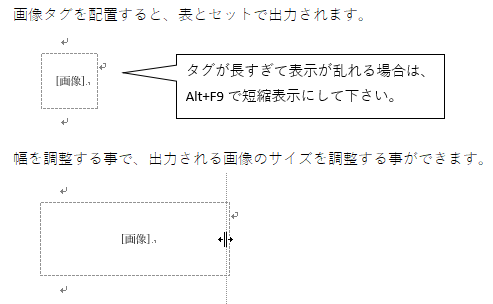
[Word]Wordへの画像埋込タグ挿入の際に、表とタグをセットで出力するよう変更しました。
Wordの画像出力タグは、表の中に配置すると、表のサイズに合わせて画像を出力します。
-
[Word]明細の画像を一覧表示する表の作成方法を改善しました。
画像のタグが、表内でバンドとして認識される行の中に、入れ子で配置された表の中に設置された場合、属する行が出力するレコード位置の画像を出力します。
例えば、以下のような構成の明細が定義されていたとします。
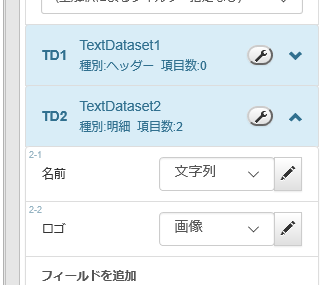
単に明細を引用するフィールドを画像タグとして設置した場合、
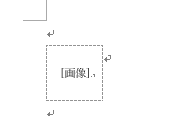
出力結果は以下のようになります。従来通り、明細の行数分だけ画像が羅列されます。
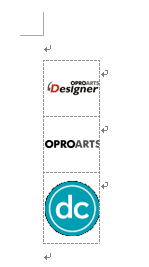
表をこのように作成した場合、
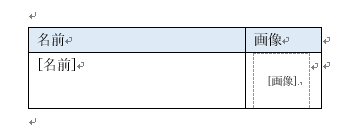
出力結果は以下のようになります。
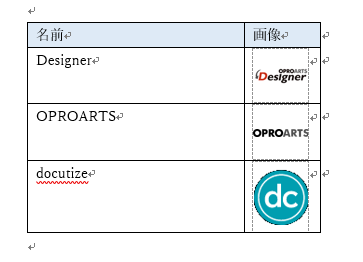
-
「名前」のタグによって2行目がバンドとして認識されます。
-
「画像」タグが属する表は、バンドの行の入れ子として設置された表なので、バンドとして認識せず、属する行が出力するレコード位置の画像を出力します。
-
[Word]バンドを複数行指定する事が可能になりました。
設定タブ内の「バンド判定方法」にて、バンドの解釈方法を指定する事ができます。
- 単一行:従来動作。バンドは1行のみ認識する。
- 複数行:表内で連続した行に明細を引用するタグが配置されている場合、設置されている行をまとめてバンドとして解釈する。新しく作成したテンプレートではこちらが初期の選択になります。
-
[Word]バンドの範囲を調整するためのタグを追加しました。
設定タブ内の「行単位で動作を指定するタグ」にて、バンドの設定範囲を調整するタグを設置する事ができます。 -
バンド:当タグを設置した場合、接する行に明細のフィールドで設置されている場合に、複製する行の範囲を拡張します。
-
非バンド:当タグを設置した場合、バンド扱いにせず、明細のレコードに応じた複製を行いません。
-
[Excel]メモやコメントについて、バンドの増減に応じて複製されるよう変更しました。
-
[Excel]行繰り返し定義タグの設定項目の中に、「ゼロ件時の枠出力なし」の欄を追加しました。
-
チェックした場合:出力対象のレコードの件数がゼロ件の場合に、何も出力しません。
-
チェックしない場合:出力対象のレコードの件数がゼロ件の場合に、空欄を出力します。
-
[Excel/Word]タグ設置タブ内に「フィールド名一括CSV処理」を追加しました。
テキストデータセットの構成をCSV形式で出力し、加工したものを取り込み可能にしました。
- 構成CSV取込:CSVを取込んでアドイン内に反映します。
- 構成CSV出力:アドイン内で定義したテキストデータセットの構成をCSVとして出力します。
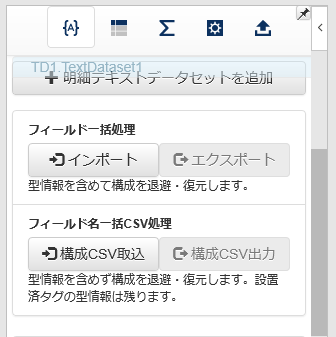
ダウンロードされたCSVをExcelで開いて加工する事が可能です。
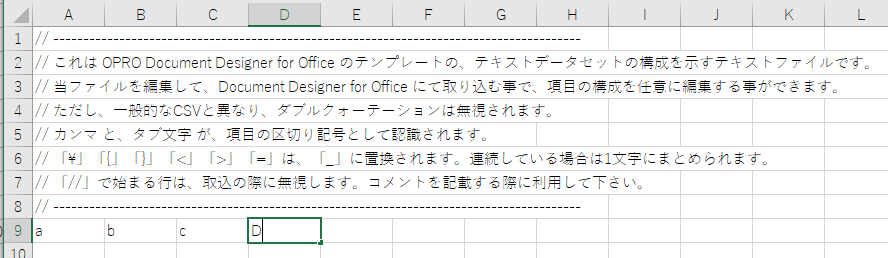
項目の並び順を調整したい場合に効率的に対処する事が可能になります。
以下の点にご注意ください。
- 項目名の変更も可能ですが、既にExcelやWordのファイル上にタグを配置している場合、名称の変更はタグに反映されないため注意して下さい。タグ内に含まれている項目名を手動で一括置換して対処して下さい。
- 「構成CSV取込」は、従来の「フィールド一括処理」の「インポート」と異なり、アドインのフィールドに設定された型は復元しないためご注意ください。「構成CSV取込」を行った場合であっても、既に設置したタグに指定された型が失われる事はありません。
既存機能の調整
-
[Word]表内の行の複製機能を強化しました。
設定タブ内の「行複製方法」にて、表内の行を複製する際の動作を変更する事ができます。 -
v1.0:現行動作を保証するためのモードです。
-
v1.1:複製元行に属する画像や図形等も複製します。
また、リッチテキストを指定して段落が追加された場合に、段落の表示位置が複製されない問題がありましたが、当モードを指定する事で複製されるようになります。
新しく作成したテンプレートではこちらが初期の選択になります。 -
[Word]Wordでリッチテキストを出力する際に、Salesforce Lightning Experience のリッチテキストエディタでのインデントをWord上で表現するよう変更しました。
-
[Word]テンプレート上で変更履歴を利用している場合であっても、ドキュメントの生成が可能になりました。
-
[Excel]外部の資源を参照する名前が定義されたExcelテンプレートでExcelファイルを生成し、生成したExcelファイルをOffice2010で開いて保存すると、再度ドキュメントを開く事が出来なくなる問題について対処しました。
-
[Excel]ActiveXコントロールの値として当エンジンが解釈可能なタグが記述されている場合、先頭のテキストデータセットに限り、値を差し込むよう対処しました。
ActiveXのバーコード表示コントロールのバーコードが、生成したドキュメントを開いた時点で更新されます。現時点では非明細のみ対応しており、明細には対応しておりません。
-
[Excel]入力規則について、従来は以下の場合に転記されていませんでした。転記されるように修正しました。
-
バンド内からバンド外にかけて適用範囲が設定されている入力規則
- テンプレート上でCtrl+Endで到達する箇所以降に設定された入力規則
- 種類が「リスト」で、「元の値」が「=$Q:$Q」のように範囲で指定されている入力規則
以下の入力規則については、従来と変わらず、バンドの増減に応じた転記を行いません。テンプレート上に設定された入力規則が維持されます。
-
シートの外部を参照している入力規則
-
[Excel]従来は以下の文字をシート名に含める事が出来ませんでしたが、利用可能になりました。
-
「①」や「Ⅰ」のような特殊な数字
-
「【」「⇒」「★」「☺」のような記号
-
[Excel]テンプレートファイル上で、セキュリティセンター内の「ファイルを保存するときにファイルのプロパティから個人情報を削除する」がONの場合に、生成するドキュメントの最終更新者を更新しないよう変更しました。
セキュリティセンター→プライバシーオプション→ファイルを保存するときにファイルのプロパティから個人情報を削除するがチェックされている場合、Officeはファイル内に個人情報が潜在しうる箇所を自動的にチェックします。当項目がチェックされている場合は、最終更新者を更新しないよう変更しました。
チェックされていない場合は、従来どおり、最終更新者を「OPROARTS」の文言で更新します。
2020/04/08
- [Word]項目の型として「リッチテキスト型」が指定可能になりました。
Salesforce や kintone 上で作成したリッチテキスト型項目を引用して出力する事を想定しています。
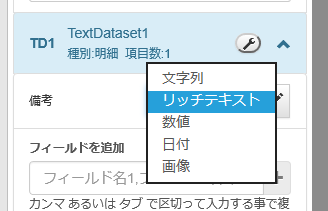
リッチテキスト上の改行は、Word上では改段落として表現されます。
リッチテキストの書式のうち、以下の書式がWord上に適用されます。
- 太字
- 斜体
- 取消線
- 文字サイズ (※1)
- 下線
- 文字の色
- 文字の背景色
- 水平方向の文字寄せ位置
- インデント
以下についてはWord上に再現されません。
- 連番
- 箇条書き
- リンク
- 画像
※1 文字サイズの調整方法は複数存在します。
- kintoneのリッチテキスト編集画面では、文字のサイズを「小さい」「普通」「やや大きい」「大きい」のいずれかを選択可能になっています。Wordドキュメントを出力する際には、テンプレート上の差込タグに設定された文字のサイズを基準としてサイズが調整されます。
- Salesforceのリッチテキスト編集画面では、文字のサイズをポイント単位で指定可能になっています。Wordドキュメントを出力する際には、設定された文字のサイズをそのまま反映します。テンプレート上の差込タグに設定された文字のサイズは無視されます。
リッチテキスト上で書式の指定が無い場合は、テンプレート上の差込タグに設定された書式が引き継がれます。
-
[Excel/Word]サポートしていない形式のファイルをOffice上に出力しようとした場合に、従来はドキュメント出力を中断していましたが、ドキュメントが生成されるよう変更しました。
画像の出力が不能である場合は、「(#UNSUPPORTED IMAGE)」という文字列を出力するよう変更しました。画像の取得自体が失敗した場合は「(#N/A)」という文字列を出力します。 -
[Excel]条件付き書式を3つ以上1箇所に指定している場合、従来はドキュメントの出力を実施できませんでしたが、出力が可能になりました。
2020/03/08
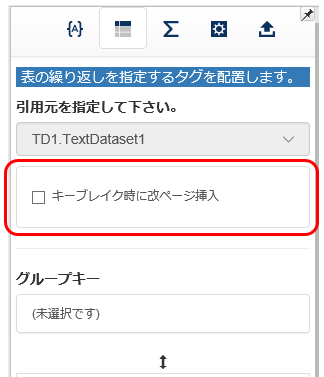
- [Word]表の繰り返しを指定するタグの挿入機能に対して「キーブレイク時に改ページを挿入する」機能を追加しました。ドキュメントを出力する際に、指定したグループキーに何らかの値の変化が生じたタイミングで、改ページが挿入されます。
- [Excel]設定タブ内に「入力テキストデータ全体の設定」の項目を追加しました。
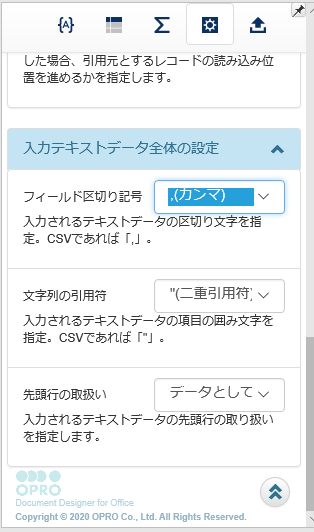
| 項目 | 説明 | 既定値 |
|---|---|---|
| フィールド区切り記号 | 入力されたテキストデータをどの文字で区切るか指定します。CSVであれば「,(カンマ)」を指定します。 | ,(カンマ) |
| 文字列の引用符 | 項目をどの文字で囲むかを指定します。 | "(二重引用符) |
| 先頭行の取扱い | 入力したテキストデータの先頭行をどのように扱うかを指定します。 「列名として解釈する」を選択した場合、マッピング定義上の列名と先頭行の値を照合して、引用元列を特定します。 |
データとして扱う |
-
[Excel]行繰り返し定義が指定されたセルを選択した際に、「行繰り返し定義」のタブに自動的に切り替わるよう変更しました。
-
[Excel]行高さ定義や、グルーピングを指定するタグを除去する機能を追加しました。
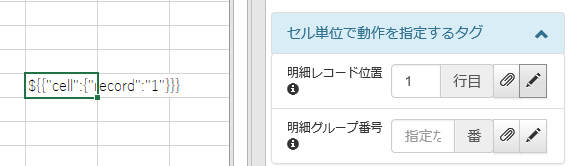
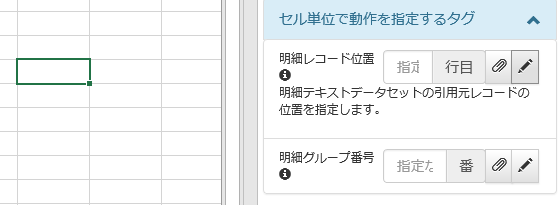
↓値を空に設定した状態で書き込みを行うと、該当するタグが消去されるようになりました。
-
[Excel/Word]内部的にOfficeアドインを稼働させているブラウザがEdgeである場合に、エクスポートを行う事が出来ない問題を修正しました。
Officeアドインが稼働するブラウザについては以下を参照して下さい。
https://docs.microsoft.com/ja-jp/office/dev/add-ins/concepts/browsers-used-by-office-web-add-ins
「エクスポート」ボタンを押すと、規定のブラウザが開き、定義ファイルがダウンロードされます。
2019/12/15
- [Excel]行複製を行わずに明細を転記する機能を追加しました。
明細データを出力する際に、従来は「行繰り返し定義」のタグを設定する必要がありましたが、簡便に明細データの出力を指定する事ができるようになりました。
本機能の利用方法については「【Excelアドイン】行複製を行わずに明細を転記する機能について」を参照ください。
キーワード:明細データ転記方法 , 同一タグ検出時に引用元レコード位置を進める , 明細レコード位置 , 明細グループ番号
2019/06/09
-
2 ページ目以降の改ページ閾値変更機能を追加しました。
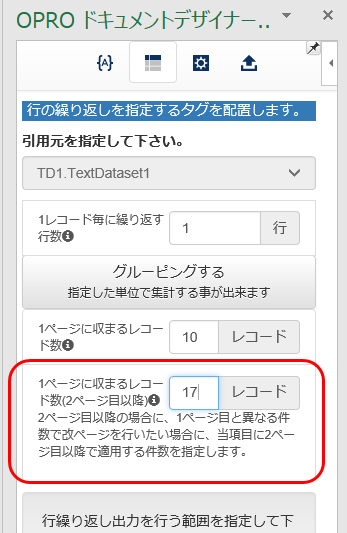
- 「行繰り返し定義」の挿入タブへの機能追加です。
- 最初の改ページ挿入と、以降の改ページ挿入とで、閾値を切替可能にしました。
- 「行繰り返し定義」に「1ページに収まるレコード数(2ページ目以降)」の設定欄を追加しました。
値未指定の場合は、従来の「 「行繰り返し定義」に「1ページに収まるレコード数」と同一の値が設定されます。 - 2ページ目以降の改ページ閾値変更のイメージは以下の通りです。
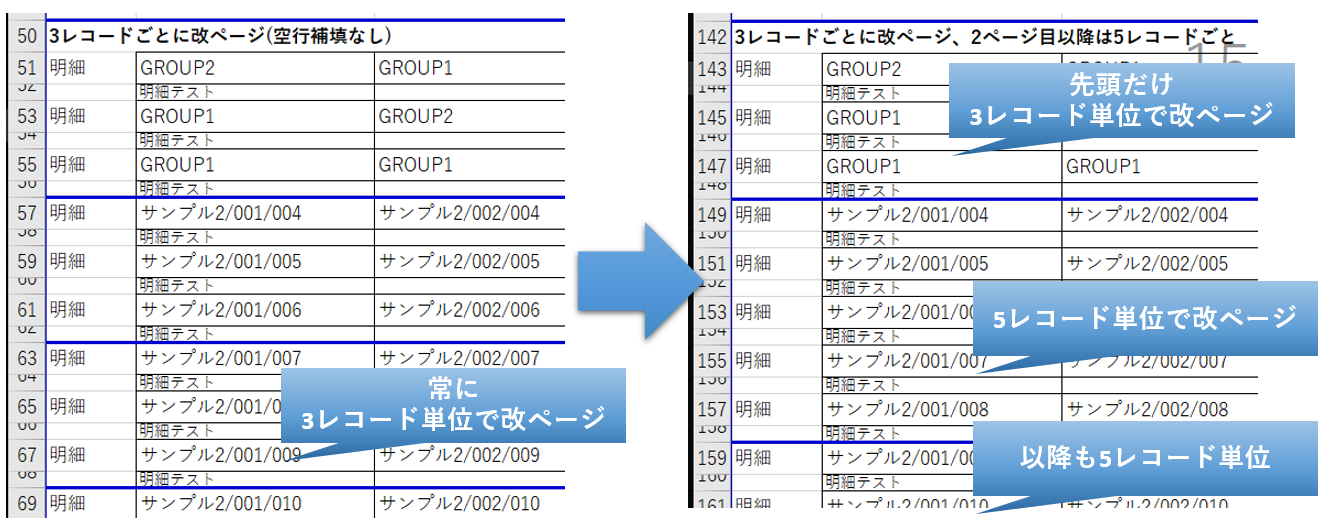
従来は左のように一定のレコード数での改ページしか行う事が出来ませんでしたが、今後は右のように2ページ目以降の改ページが発生するレコード数を調整する事が可能になります。
-
「 多量出力モード」を 追加しました。
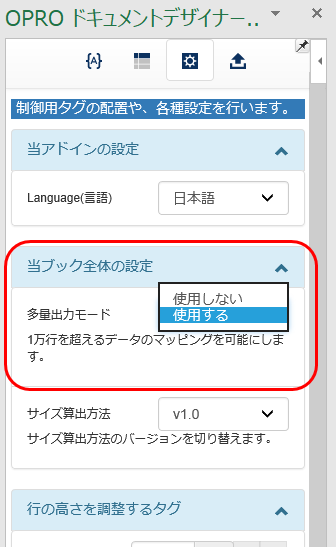
- 「設定」タブへの機能追加です。
- 「当ブック全体の設定」のカテゴリを追加しました。
- 「当ブック全体の設定」のカテゴリの下に、「多量出力モード」を追加しました。
- 既定値は「使用する」です。当更新を適用する前のテンプレートには「使用しない」が適用されています。
- 従来のExcel出力には出力可能な行数の制限がありませんでした。当モードが「使用しない」の場合、1万行 を上限とするよう変更しています。オーバーする場合は、当設定を変更してテンプレートのアップロードを行って下さい。
-
「サイズ算出方法」の欄を追加しました。
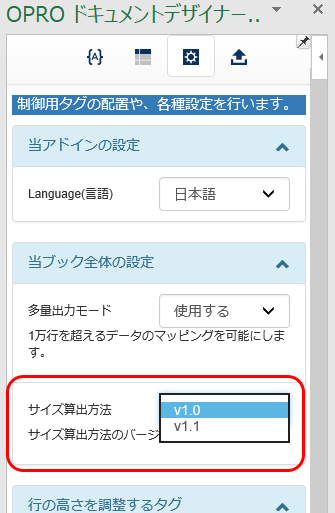 画像を配置する際の座標の算出方法を調整するための項目です。
期待した通りに画像が配置されない場合は、当設定項目の値を変更してお試し下さい。- v1.0 文字数 *256 の値 で座標を算出
- v1.1 ピクセル で座標を算出(既定値)
-
各機能の説明を読みやすくなるよう変更しました。
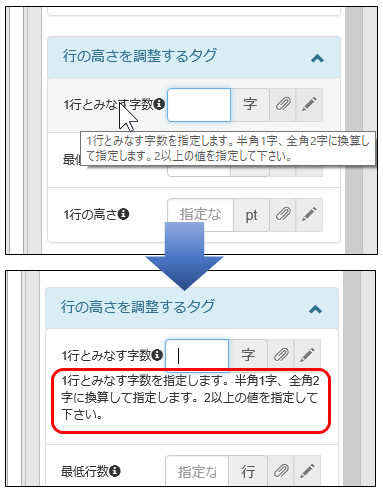
- 従来は各機能の説明はマウスオーバーで表示するのみでした。長文を読む場合に適した状態ではありませんでした。従来機能 は残したままで、該当項目にフォーカスが当たった際に、説明文を直下に表示するようにしました。
-
[Excel]テンプレート内の結合セル数について制限を設けました。
テンプレートをアップロードしたタイミングで以下の制限に触れていないかがチェックされます。制限 閾値 1レコードで発生する結合セルの数の上限 50 シート内の結合セルの総数 50000